##### 回到[教學手冊目錄](https://md.webduino.io/s/22TOZk5pV)
###### tags: `樂農智慧農業`
Telegram 積木教學 - 群組通知
===
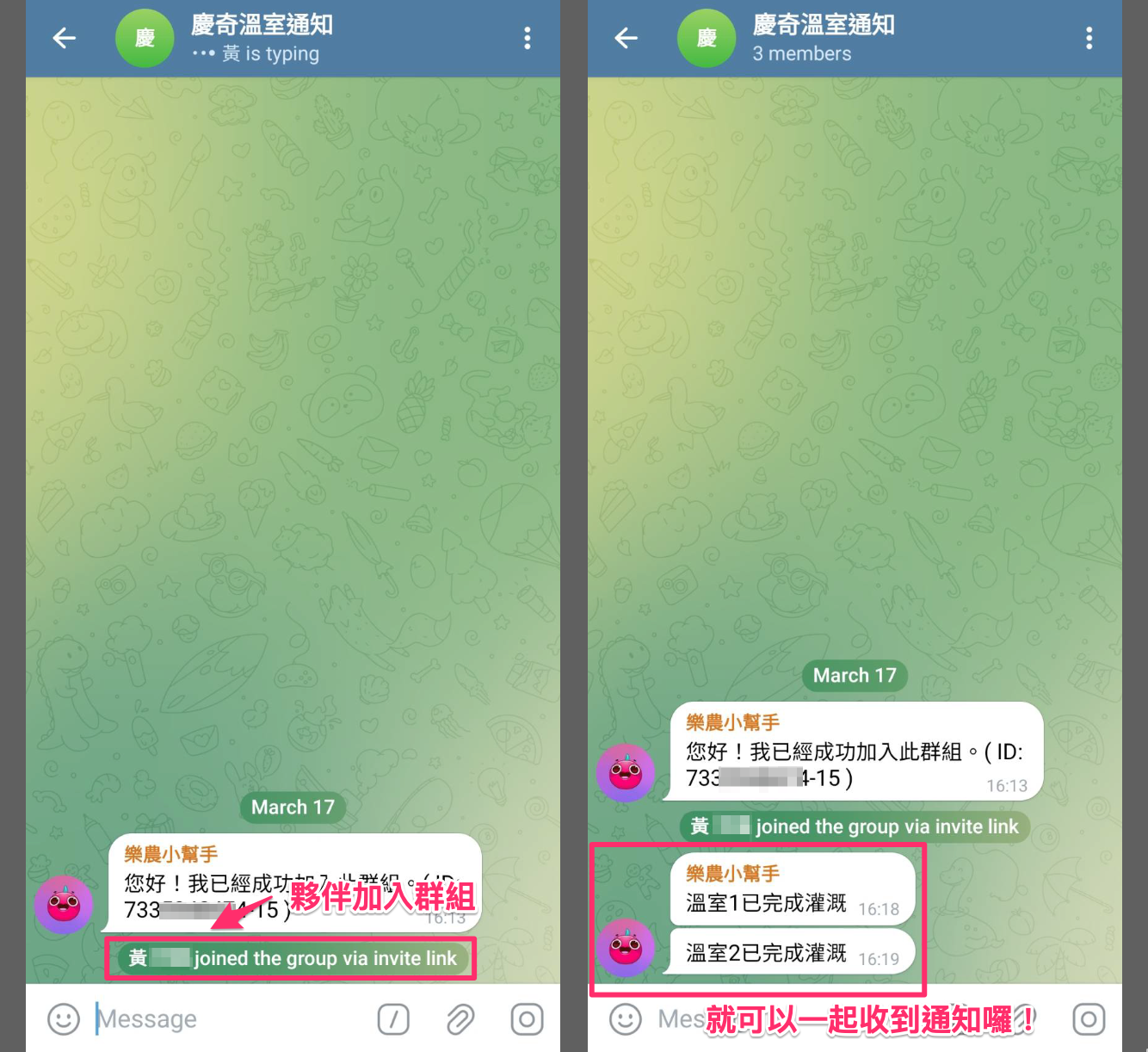
此篇教學如何將場域夥伴與通知小幫手加入同個群組,就可以統一收到通知小幫手的通知囉!
> 尚未啟用 Telegram 請參考[設定篇](https://md.webduino.io/s/POepYvb1w)。
## 如何建立 Telegram 群組
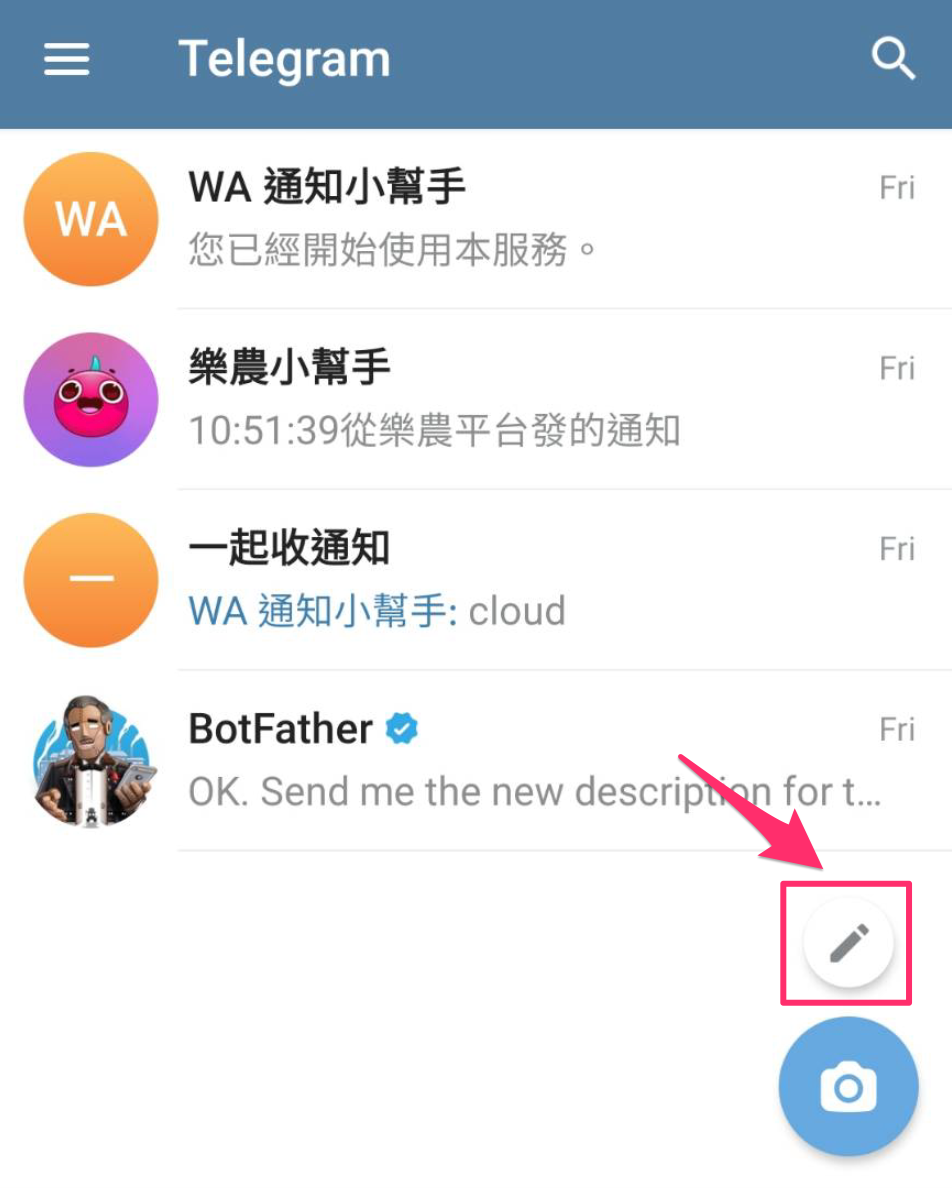
打開 Telegram,點擊右下角的編輯按鈕。
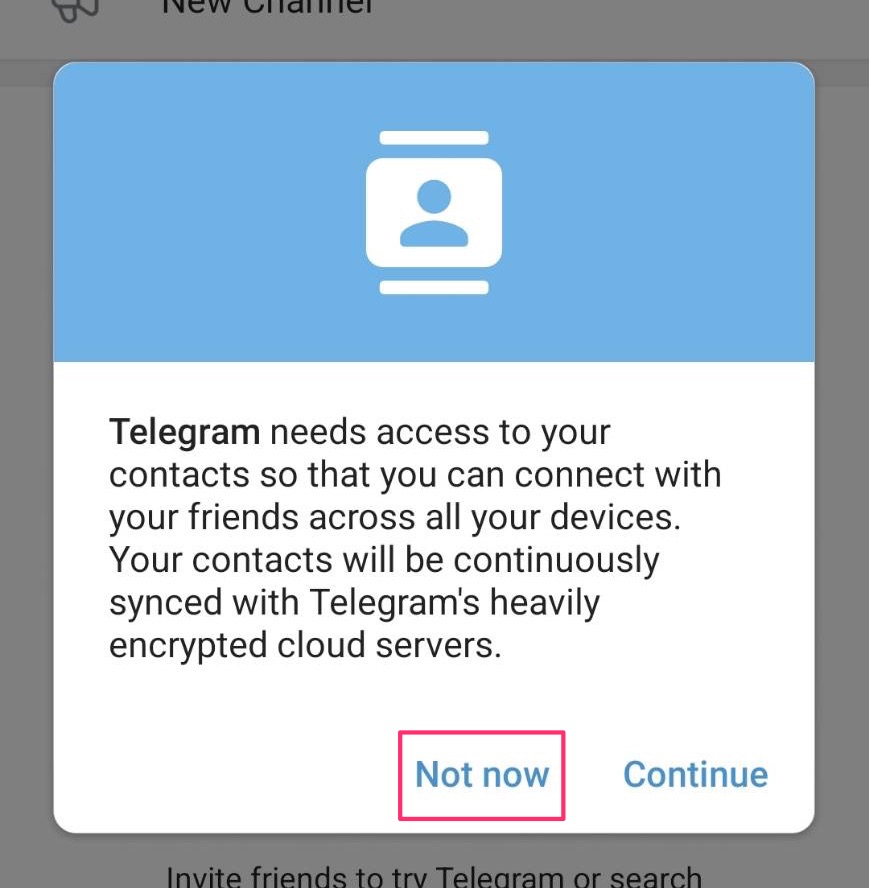
若有出現此提示可以點選「Not now」忽略。
</br>
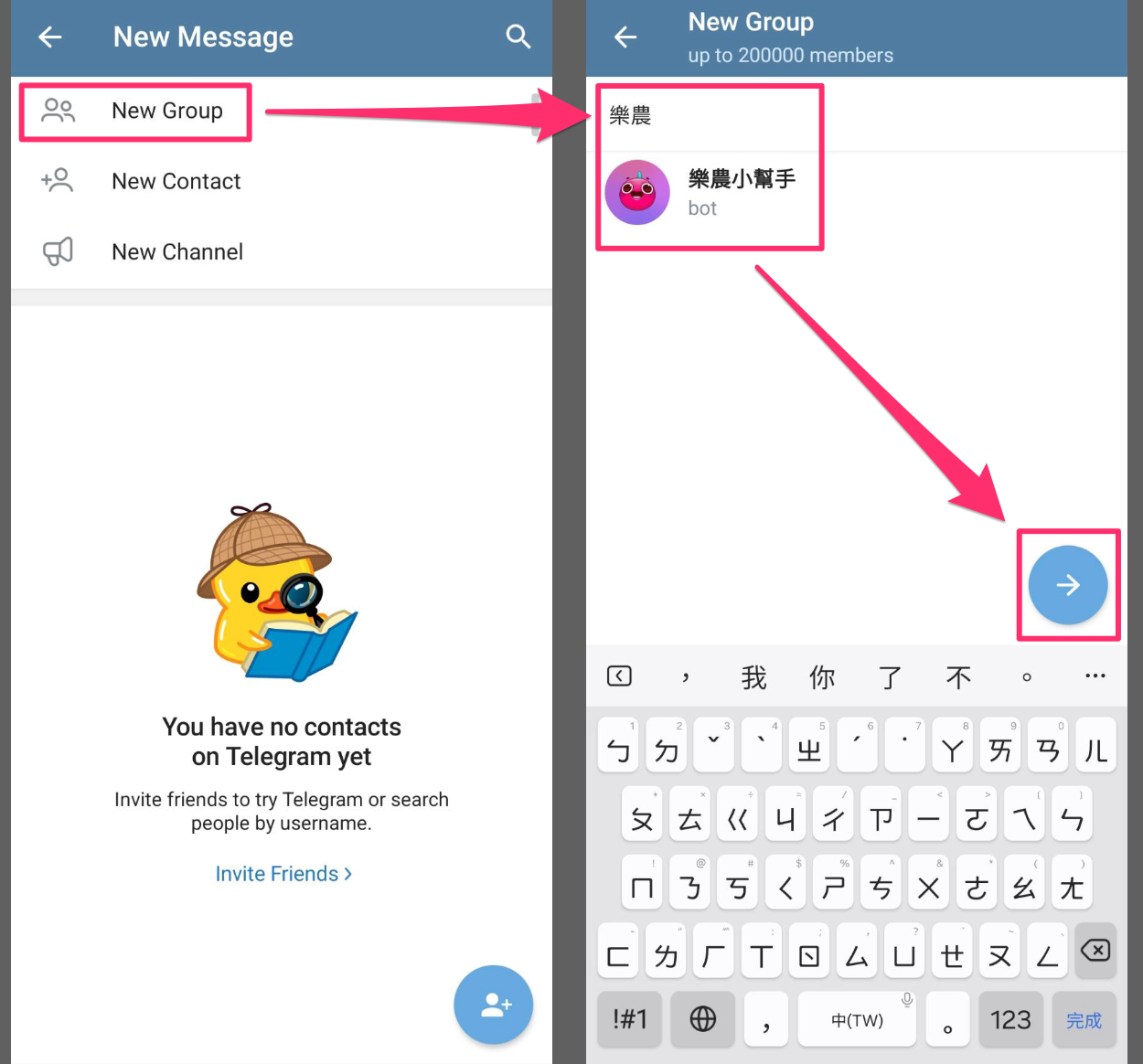
點選「New Group」建立新群組。在搜尋框輸入通知機器人名稱,找到後點選加入,並點選「→」進行下一步。
</br>
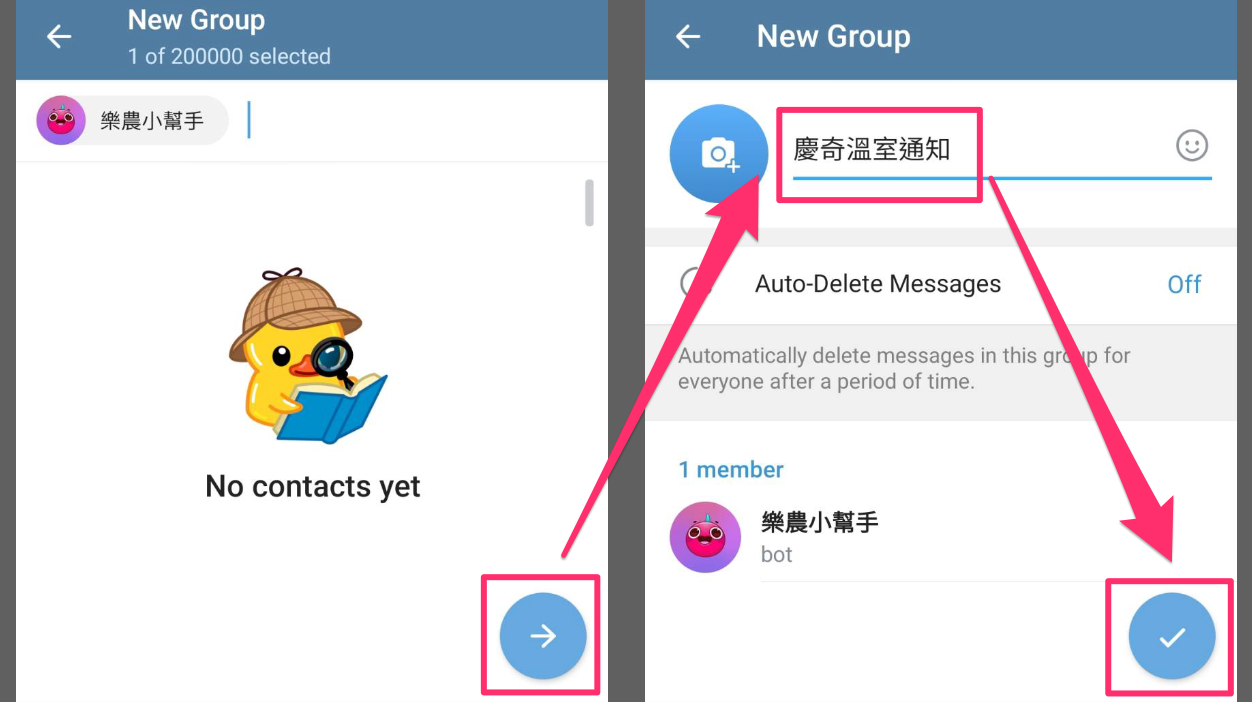
輸入群組名稱後,點選「 v 」完成群組建立。
## 邀請其他人加入群組
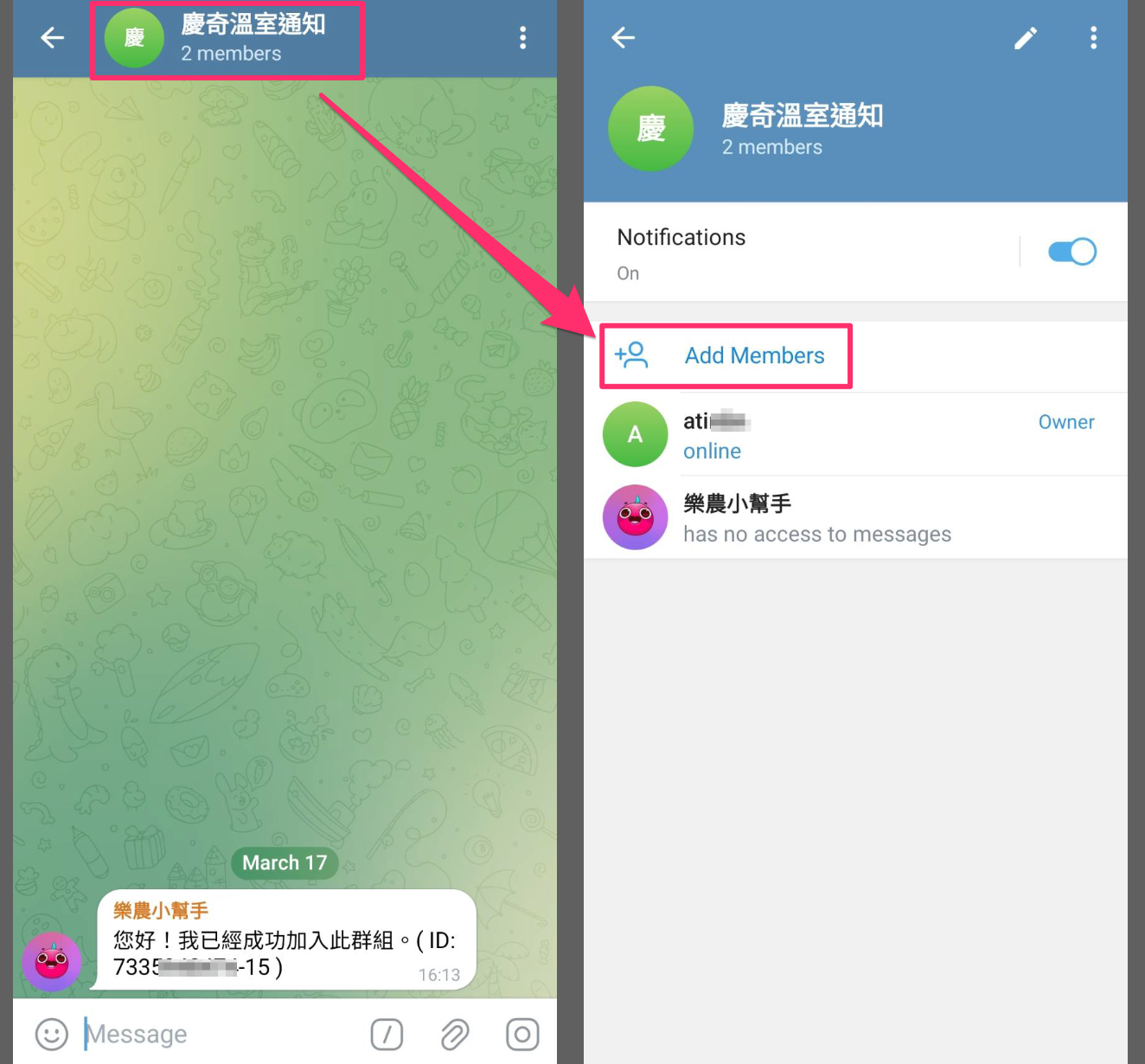
在群組聊天室點選上方進入編輯畫面,找到並點選「 Add Members 」。
</br>
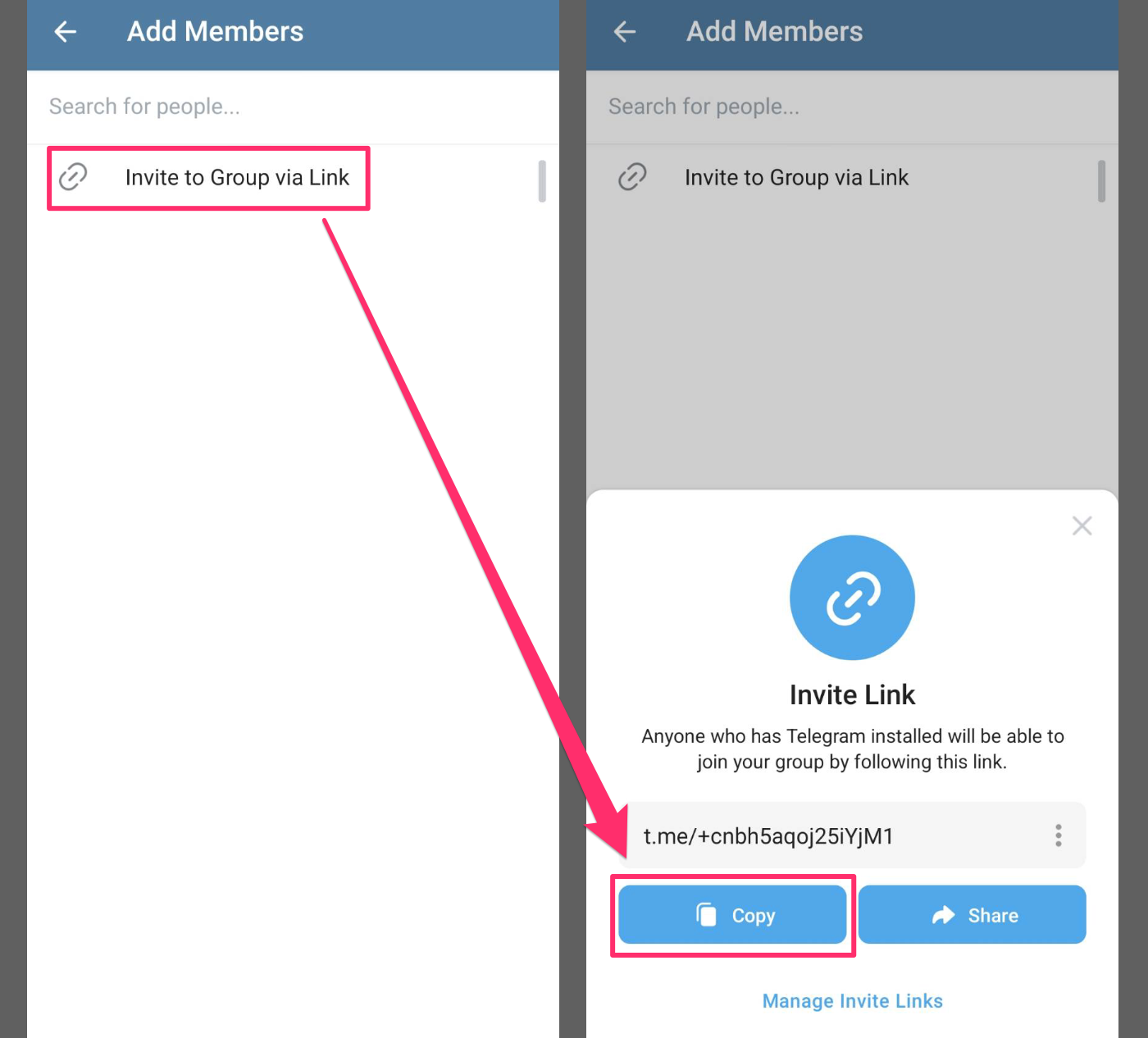
點選「 Invite to Group via Link 」-> 「Copy」獲得分享連結。
</br>
夥伴點選分享連結加入後,就可以一起收到機器人的通知囉!
###### 回到[教學手冊目錄](https://md.webduino.io/s/22TOZk5pV)