###### 回到[教學手冊目錄](https://md.webduino.io/s/22TOZk5pV)
###### tags: `Wi-Fi 四路控制器`
Wi-Fi 四路控制器|快速更改網路教學
===
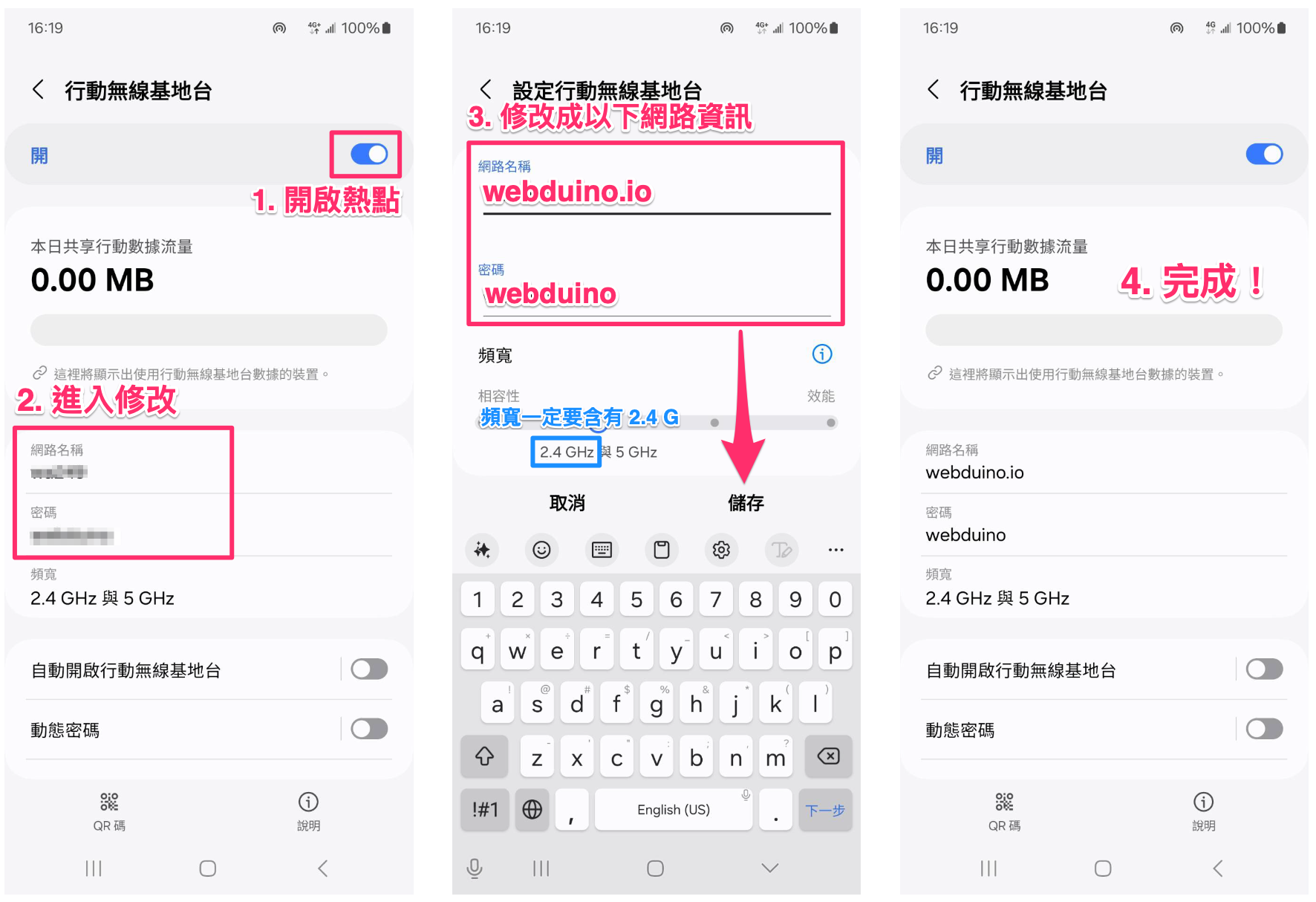
Wi-Fi 四路控制器出廠時會預設 Wi-Fi 為 webduino.io,想要快速設定網路可以先將手機熱點改成預設的 Wi-Fi 名稱與密碼。
## ㄧ、更改手機熱點
### 安卓版
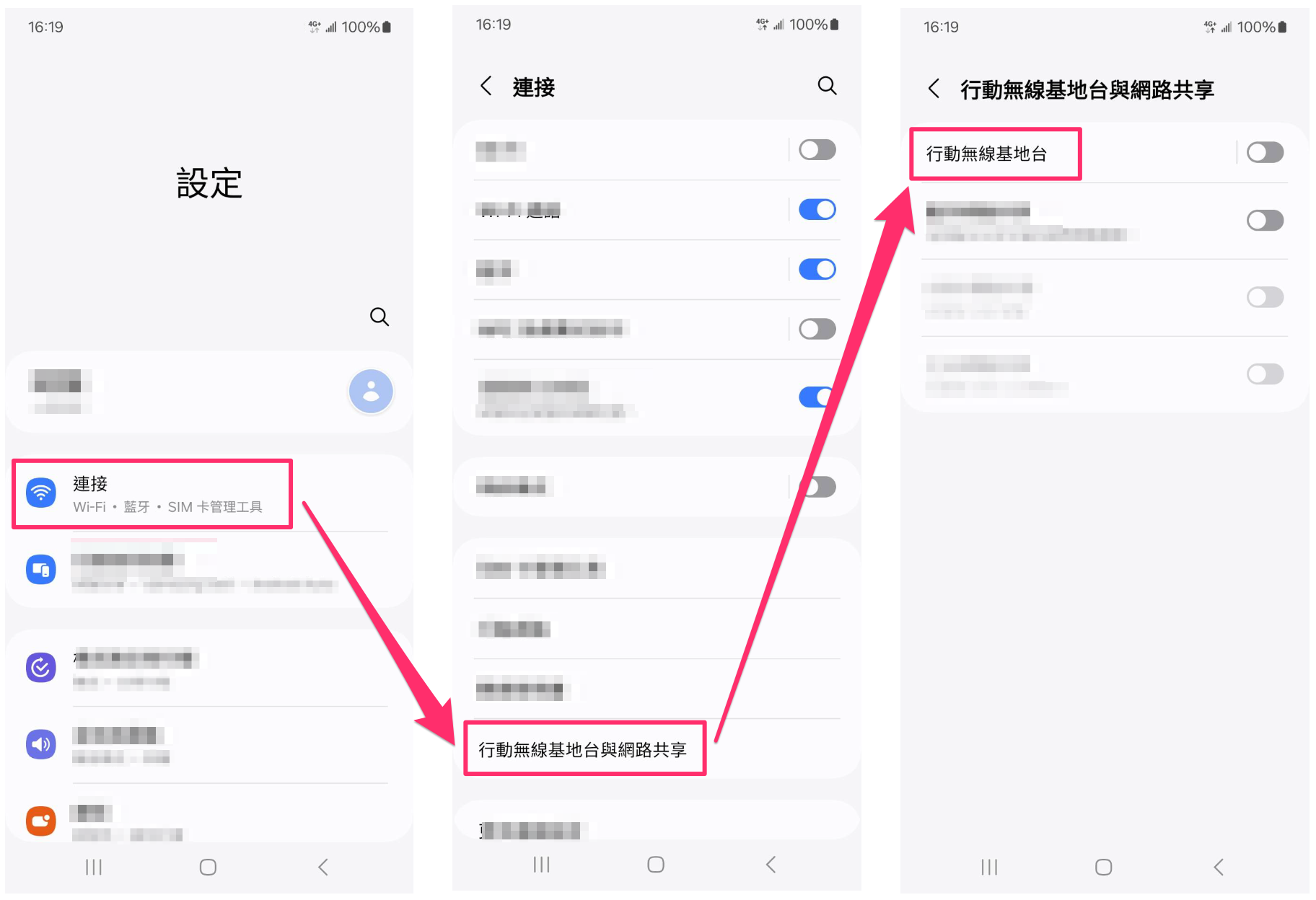
1. 進入手機設定畫面後,依照下圖指示找到熱點分享。
2. 修改網路名稱與密碼並開啟熱點。
</br></br>
### 蘋果版
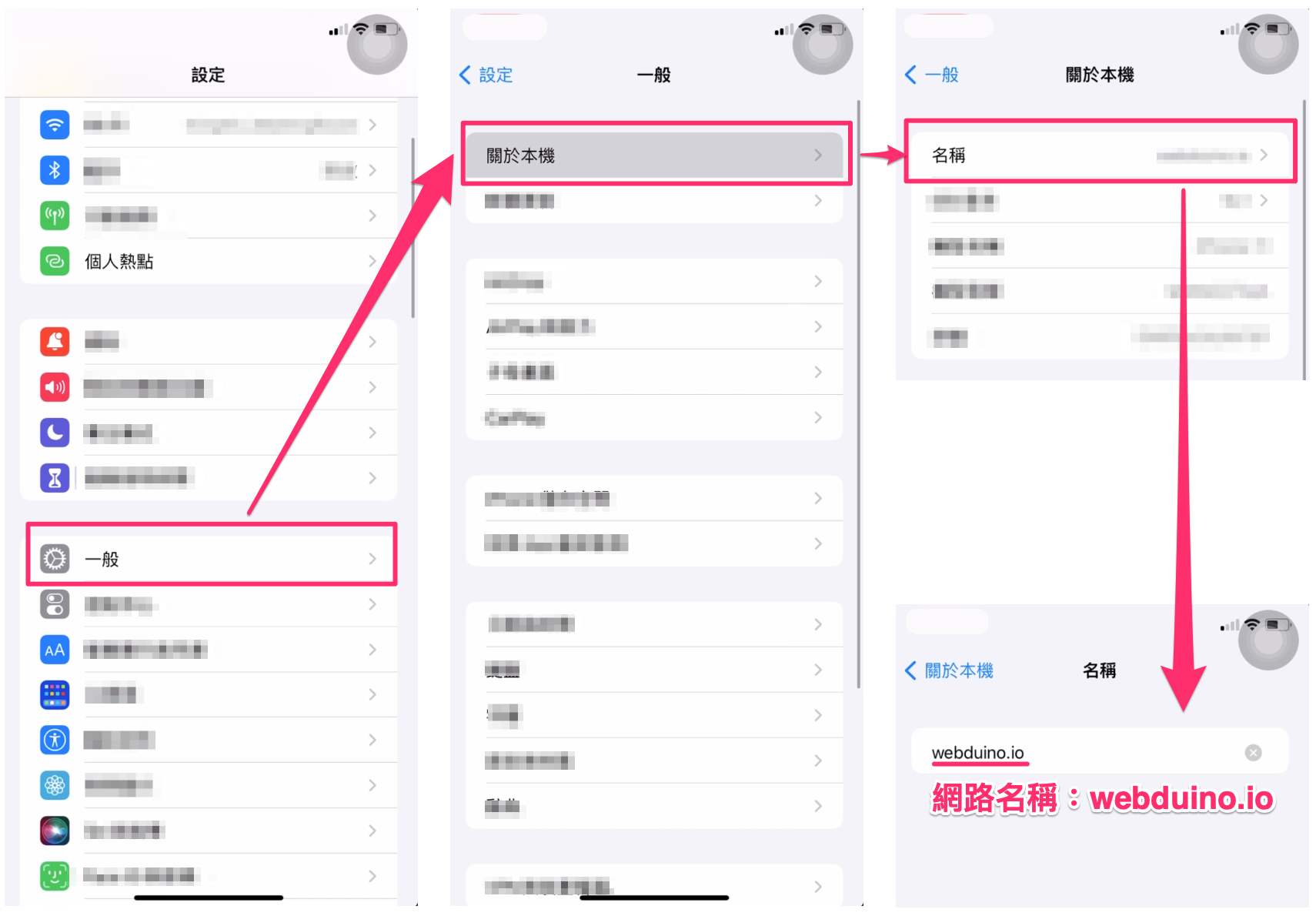
1. iPhone 手機的網路名稱與密碼在不同地方。
先進入手機設定畫面後,依照下圖指示更改網路名稱:
2. 接著繼續在設定頁面,依照下圖指示更改密碼:
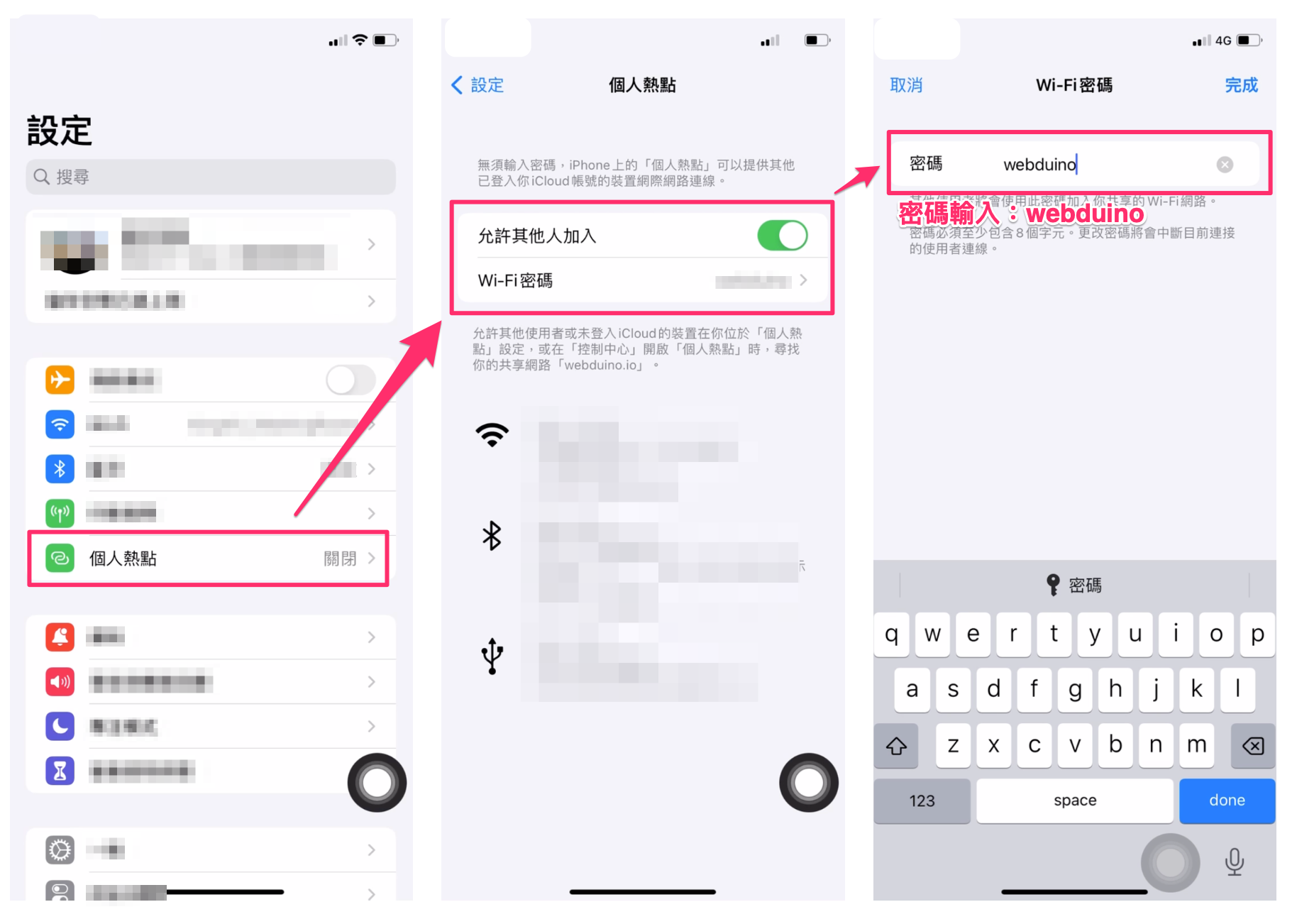
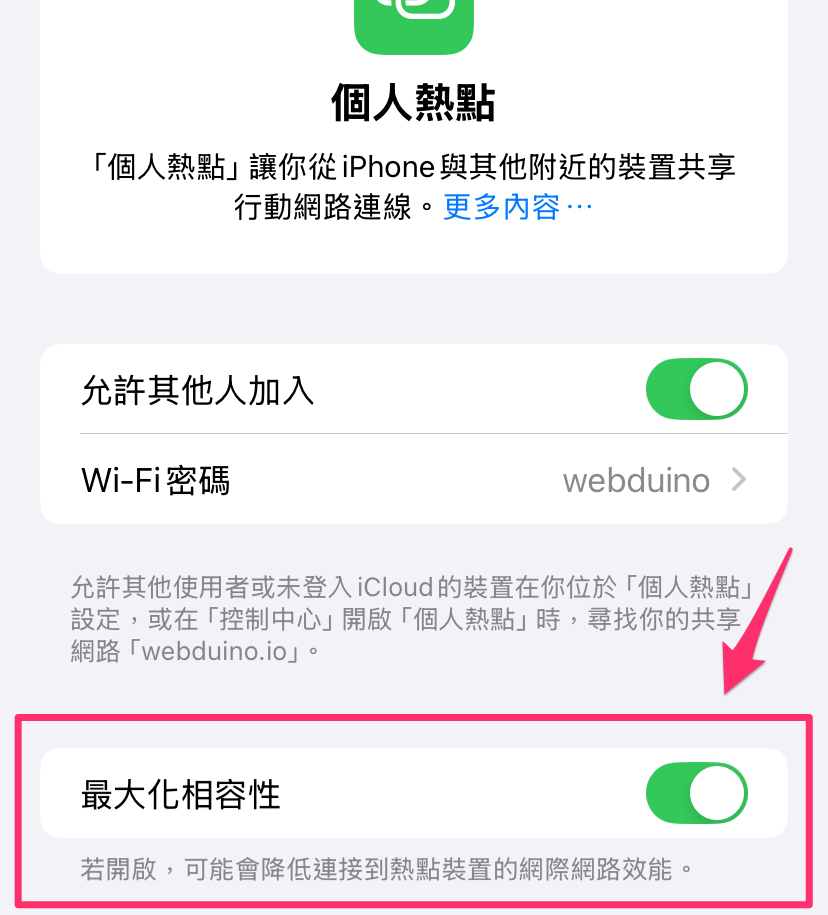
> 小提醒:iphone 12 之後的版本會出現「最大化相容性」,若有此功能,請將其開啟。
> 
## 二、進入設備管理系統
1. 設定熱點後,將 Wi-Fi 四路控制器接上電源,它會自動連上 webduino.io 的網路。
> 上方 -> Wi-Fi 燈號
> * 閃爍:尋找 / 正在連接 Wi-Fi 中
> * 熄滅:已連上 Wi-Fi
> 下方 -> 電源燈號
> * 恆亮:已接上電源
> * 熄滅:未連接電源
<iframe width="560" height="315" src="https://www.youtube.com/embed/Ifn9AaAmnew" title="YouTube video player" frameborder="0" allow="accelerometer; autoplay; clipboard-write; encrypted-media; gyroscope; picture-in-picture; web-share" referrerpolicy="strict-origin-when-cross-origin" allowfullscreen></iframe>
</br></br>
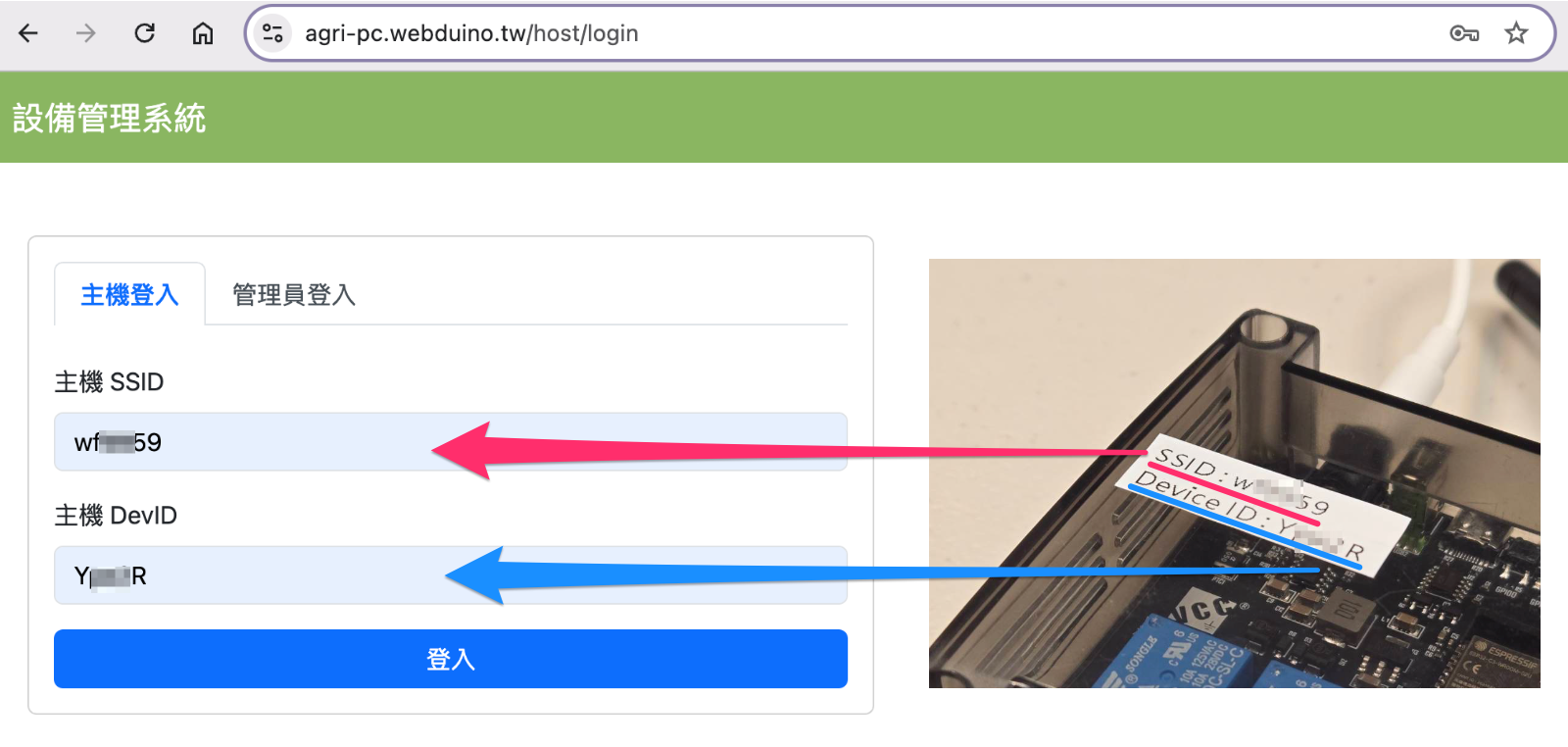
2. 進入[設備管理系統](https://agri-pc.webduino.tw/host/login),輸入Wi-Fi 四路控制器的 SSID 與 Device ID 後點擊「登入」。
</br>
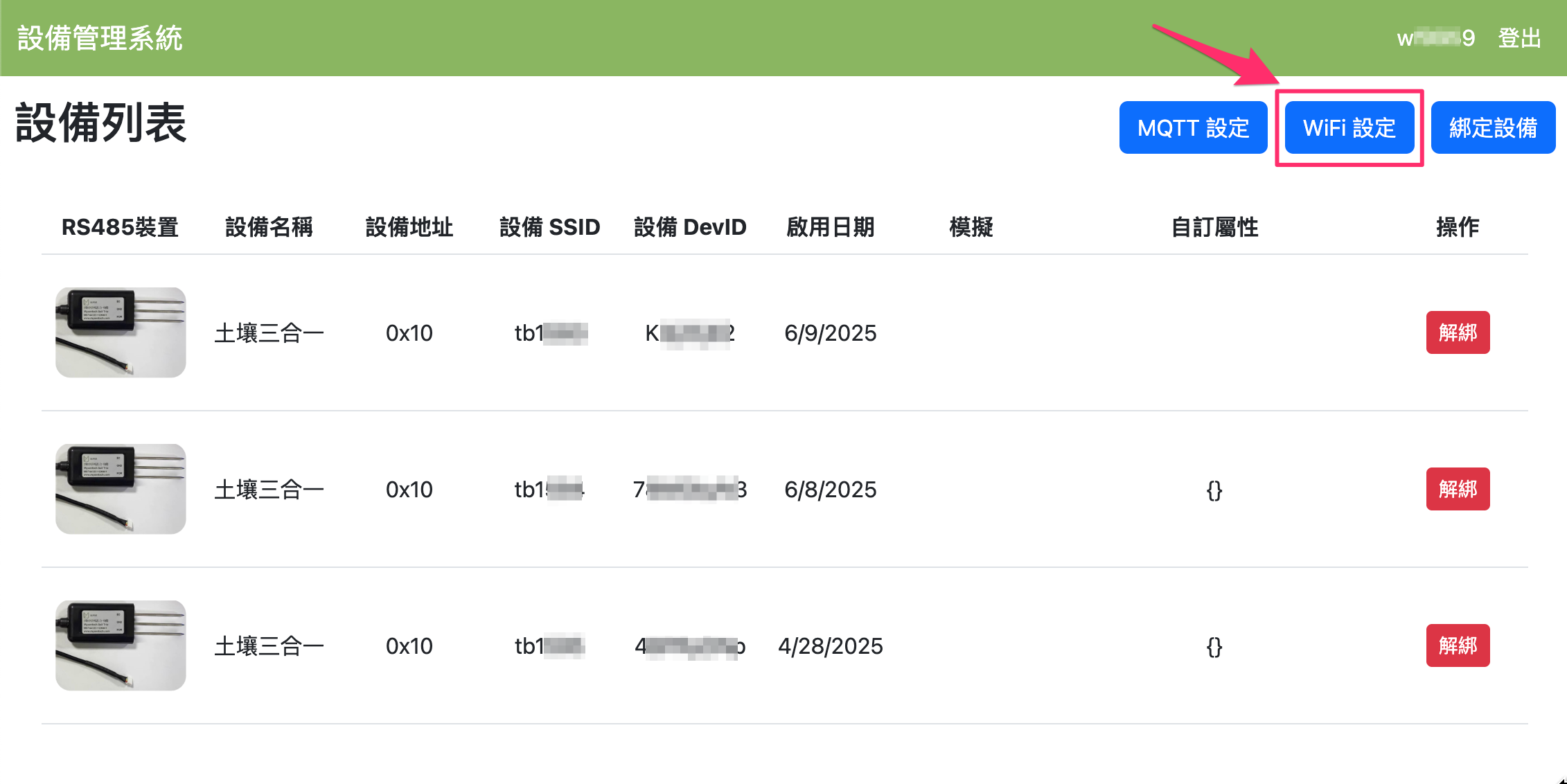
3. 畫面上會看到 Wi-Fi 四路控制器現在已綁定的設備。點擊右上角「 WiFi 設定」。
</br>
4. 預設的網路為 webduino.io,請修改成自身場域或環境所需要使用的 Wi-Fi 網路名稱與密碼,更改完成點擊「更新」。

</br>
5. 設定結束後,請**手動將 Wi-Fi 四路控制器重新開機** ( 拔線重插或重啟電源 )。手機的網路名稱與密碼要記得復原唷!
## 更多教學
* ### [Wi-Fi 四路控制器|使用教學](https://md.webduino.io/s/idlKJc0c-)