#### 回到 [`上一頁`](https://md.kingkit.codes/s/bLD0Y67E8)
# Webduino 智慧插座 PLUS 教學手冊 - 2

## <span style="color:#E8E46F">▎</span>智慧插座燈號
智慧插座 PLUS 有一顆電源指示燈,用來代表狀態訊息。
- 無亮燈:未接上電源。
- 恆亮藍燈:已連上 Wi-Fi。
- 慢速閃爍藍燈 ( 2 秒閃爍 1 次 ):正在搜尋 Wi-Fi。
- 快速閃爍藍燈 ( 0.5 秒閃爍 1 次 ):原廠模式。請先設定 Wi-Fi 再開始使用。
- 恆亮紅燈:開關啟動中。

## <span style="color:#E8E46F">▎</span>回復原廠設定
智慧插座的「SSID」及「連線 Wi-Fi 設定」都可以更改,可以使用「回復原廠設定」來將智慧插座回復設定。
原廠設定為:
- SSID:標籤上的SSID
- 密碼:12345678
- Wi-Fi 設定:無
### 用途
1. 連不上網路時,可以清除 Wi-Fi 並重新設定。
2. 將 SSID 、密碼回復初始設定 ( 標籤貼紙上的 SSID )。
### 步驟
1. 將智慧插座插上電源時馬上按住按鈕。
2. 持續按住,等待燈閃爍約 5 次。
3. 當燈快速閃爍,就代表完成「回復原廠設定」。
4. 這時智慧插座的 SSID 已經回復原始設定、也清除 Wi-Fi 設定了。
## <span style="color:#E8E46F">▎</span>各平台範例
除了上一頁提到的 Web:Bit 教育版、萬用遙控器外,也可以使用 Web:AI 或雲端平台的網頁互動區來使用。可以直接點擊下方範例:
- [Web:AI 範例](https://ai-blockly.webduino.io?hashid=vGGG6MzJE1)
- [雲端平台範例](https://blocklypro.webduino.io/?demo=demo-area-02#72OpjWlWLg)
## <span style="color:#E8E46F">▎</span>可用電器
智慧插座電線的承載瓦數為 700 瓦,包含電暖爐、風扇、燈泡、果汁機、電冰箱、電視機、音響等等,只要未超過承載瓦數都能夠使用!
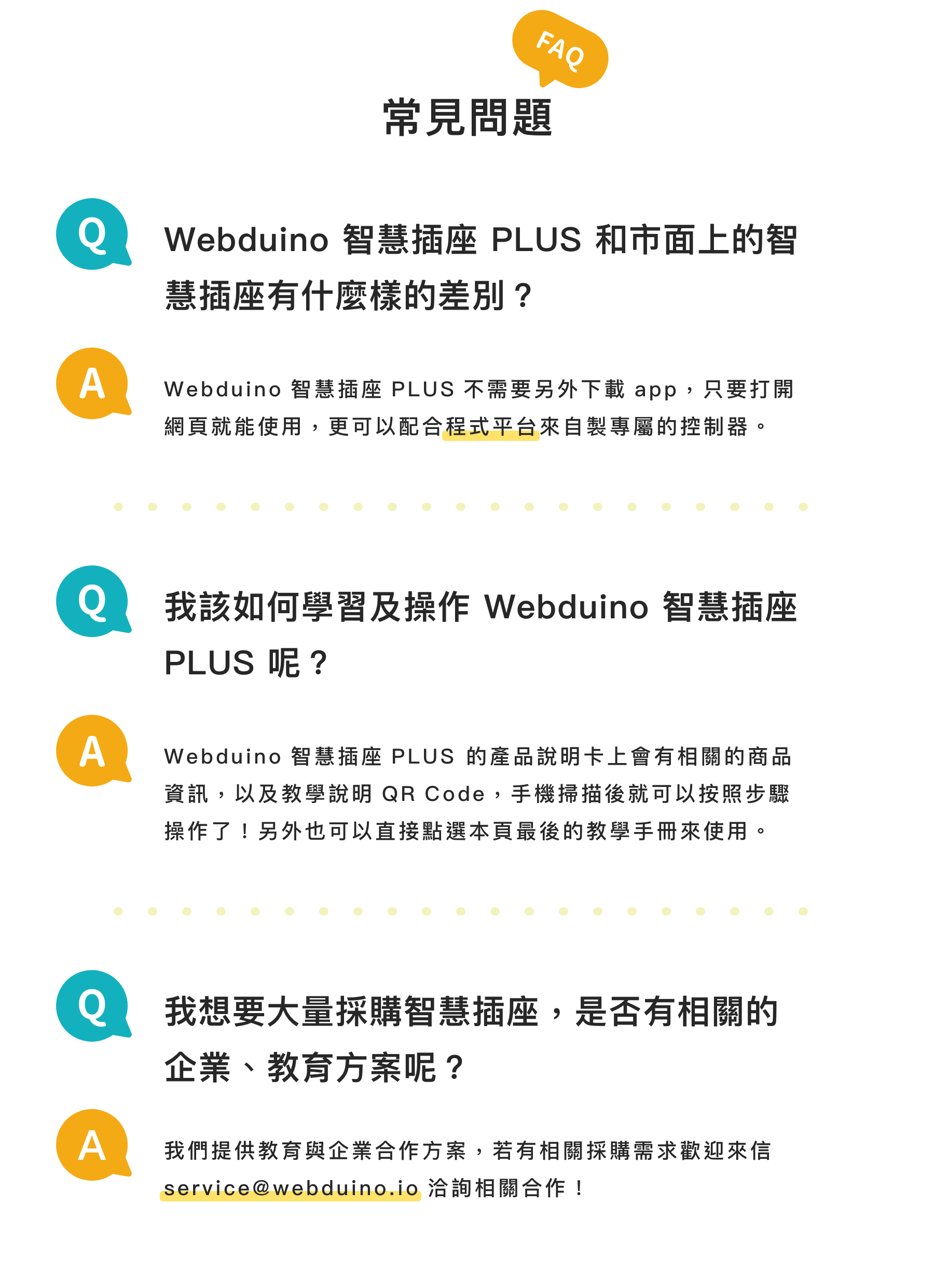
## <span style="color:#E8E46F">▎</span>常見問題
[](https://store.webduino.io/products/webduino-smart-plug-plus?utm_source=plug-plus-tutorial&utm_medium=footerBanner&utm_campaign=footerBanner)