###### tags: `smart agri` 回到[教學手冊目錄](https://md.webduino.io/s/xc1ai8bbl)
# 設備 Wi-Fi、MQTT 設定
教學影片
<iframe src="https://www.youtube.com/embed/m2QIDGqnWds?start=30" allowfullscreen width="100%" style="aspect-ratio:728/410;border:none " ></iframe>
因為本系統的環境傳感器、智慧控制器都需要連上網路才能傳輸資料,所以第一次使用感測器時,要完成 Wi-Fi 初始化設定才能使用。依照下方教學設定設備,使設備可以在每次開啟時,都能自動連上 Wi-Fi。
>環境中的 Wi-Fi ,可使用 sim 卡無線分享器,僅需插上 sim 卡、接上電源即可使用。
### 連接設備
先將環境感測器接上電源,電源燈 ( 綠燈 ) 亮起、Wi-Fi 狀態燈 ( 紅燈 ) 會不斷閃爍。
>- 電源燈恆亮:電源供電正常
>- Wi-Fi 狀態燈恆亮或不斷閃爍:設備未連上網路,因此需要進行 Wi-Fi 設定
>- Wi-Fi 狀態燈熄滅:已連上網路
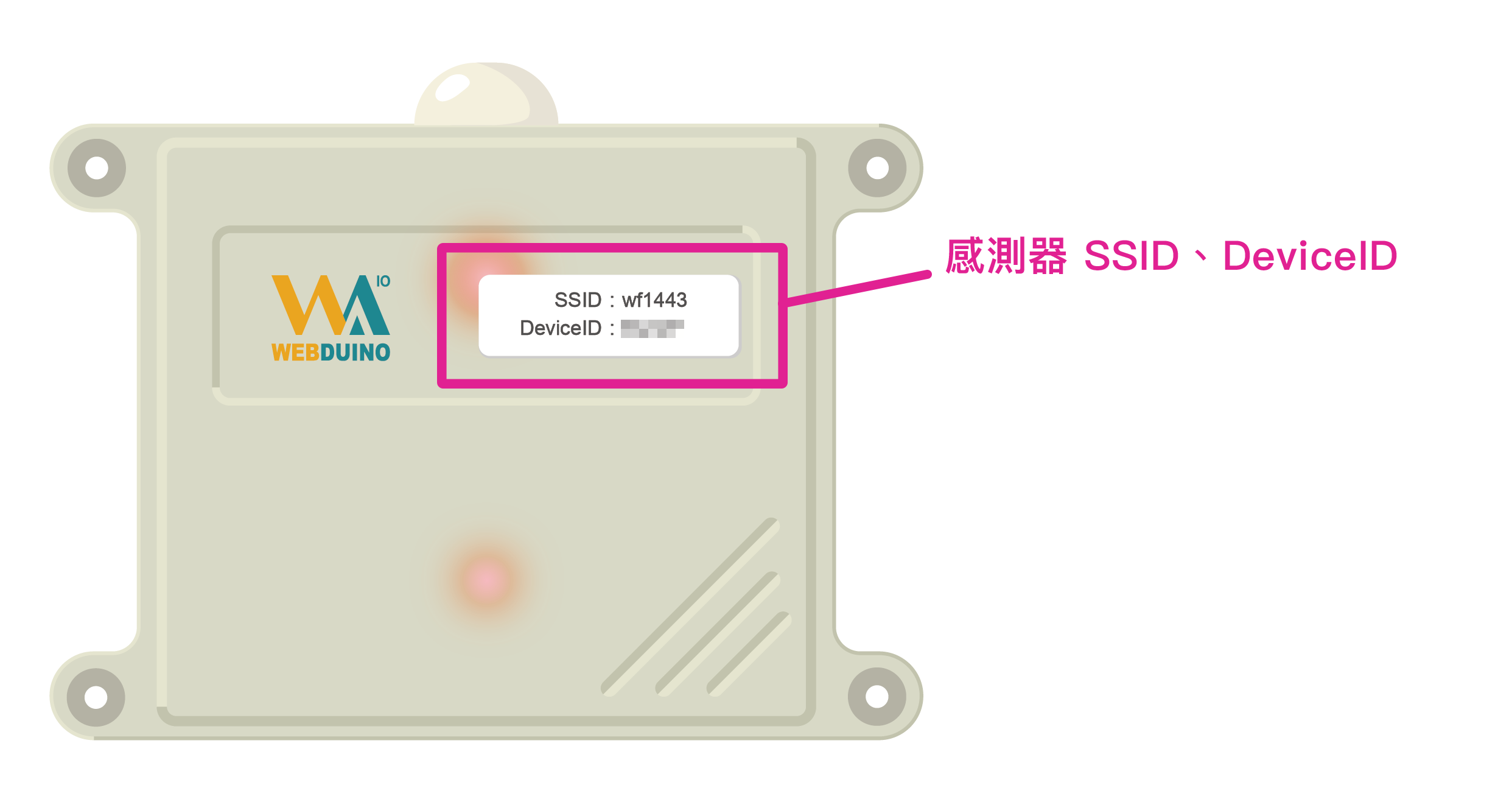
使用具備 Wi-Fi 功能的裝置 ( 如電腦、手機、平板電腦 ),打開 Wi-Fi 設定,在 Wi-Fi 搜尋列表中找到和設備 SSID 相同的 Wi-Fi 名稱,點擊後輸入預設密碼 **12345678**,讓裝置連線到設備的 Wi-Fi。
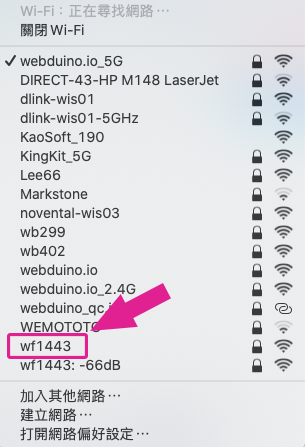
> 若已經設定過 Wi-Fi,Wi-Fi 搜尋列表會出現 **SSID:數字dB** 的項目,數字dB 代表訊號的強弱,建議數字dB 大於 -70dB 傳輸數據相較穩定。
### 設定設備 Wi-Fi
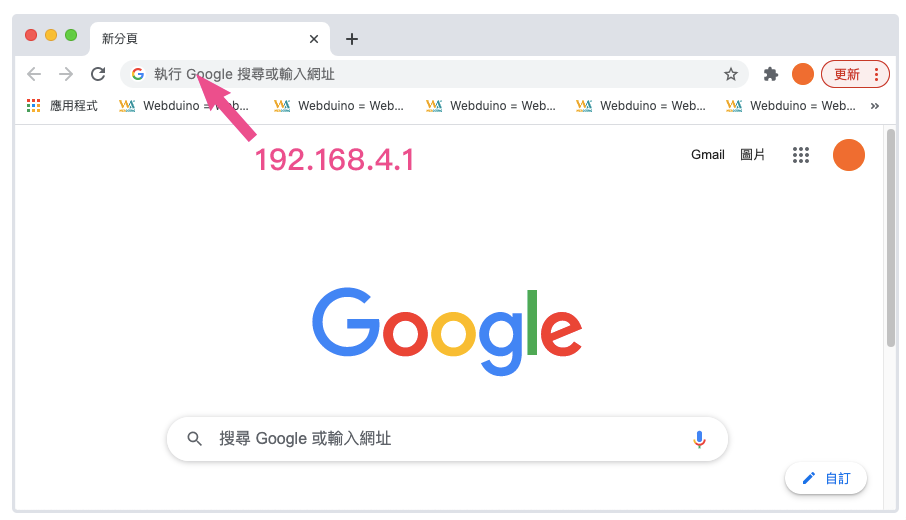
打開瀏覽器,輸入網址 **[192.168.4.1](192.168.4.1)**。
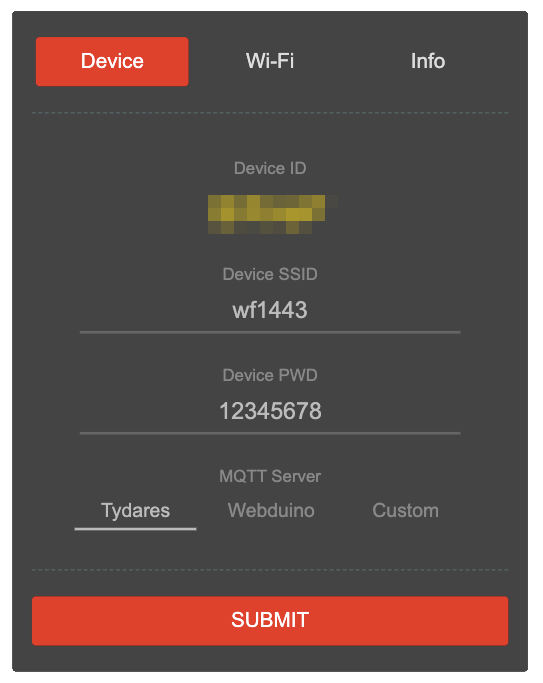
進入 Wi-Fi 設定畫面,可以看到上方有 3 種頁籤分別代表不同設定:
- Device 頁籤:設定自己的環境感測器
- Wi-Fi 頁籤:設定感測器連接的 Wi-Fi
- Info 頁籤:Wi-Fi 連線資訊
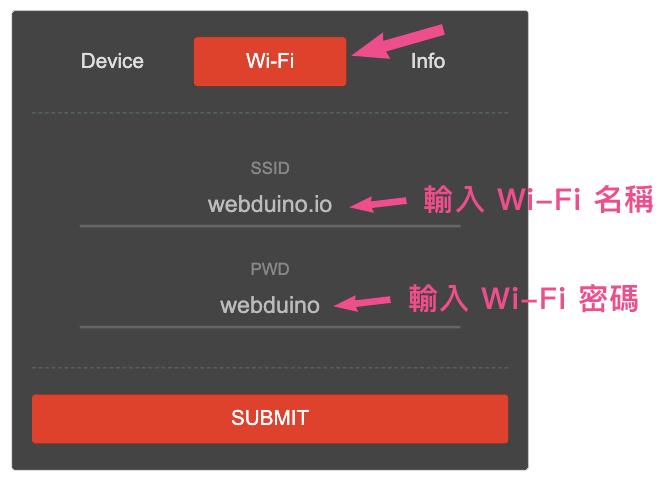
點擊中間的 Wi-Fi 頁籤,輸入要讓設備連線的 Wi-Fi 名稱和密碼,點擊「SUBMIT」送出,進入到下個頁面。
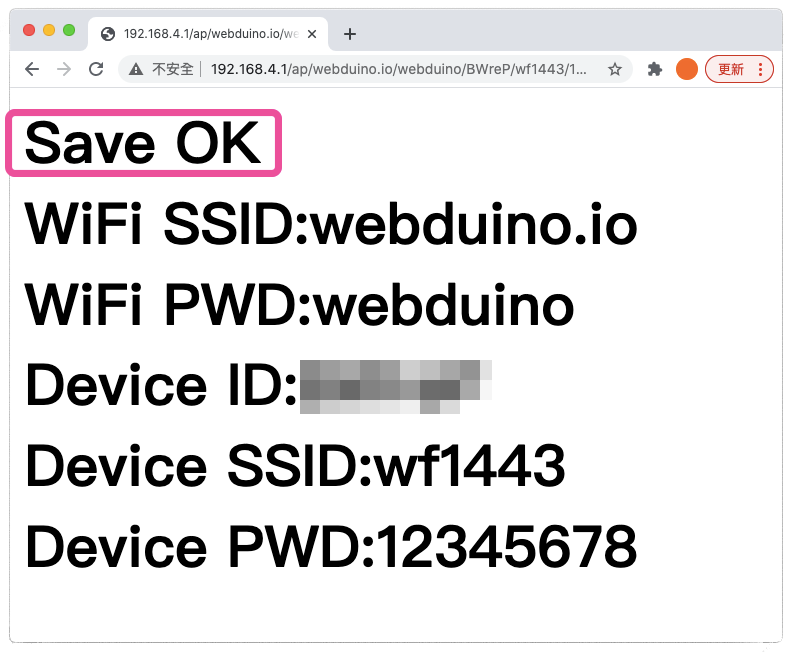
顯示 **Save OK** 代表連線成功。下方為連線的 Wi-Fi 和設備的相關資訊。
---
### 設備自動連線 Wi-Fi
設定完設備 Wi-Fi 後,往後只要接上電源,會先看到電源燈 ( 綠燈 ) 亮起、Wi-Fi 狀態燈 ( 紅燈 ) 閃爍,**當 Wi-Fi 狀態燈熄滅且發出「嗶嗶」聲音就代表成功連上網路。**
> 若已經設定過 Wi-Fi,但 Wi-Fi 狀態燈仍舊閃爍或恆亮,代表未成功連上網路,請更換至 Wi-Fi 較單純或訊號較強的環境。
---
### 設定感測器 MQTT
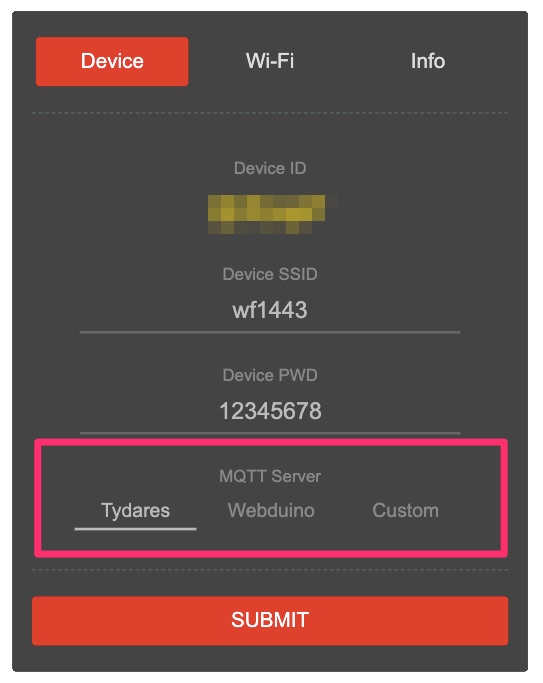
點擊 MQTT Server 下方的選項可以選擇感測訊息發送的位置,樂農系統用戶選擇 "Webduino",點擊 "SUBMIT" 送出,進入到下個頁面。
顯示 **Save OK** 代表連線成功。下方為連線的 Wi-Fi 和設備的相關資訊。
