###### 回到[教學手冊目錄](https://md.webduino.io/s/22TOZk5pV)
###### tags: `Wi-Fi 四路控制器`
Wi-Fi 四路控制器|使用教學
===
此篇教學將說明如何使用 Wi-Fi 四路控制器,並可以透過多種方法來控制繼電器開關。
## 目錄列表
### [一、配件一覽](#ㄧ、配件一覽)
### [二、燈號說明](#二、燈號說明1)
### [三、設備綁定](#三、設備綁定1)
### [四、控制開關](#四、控制開關1)
####
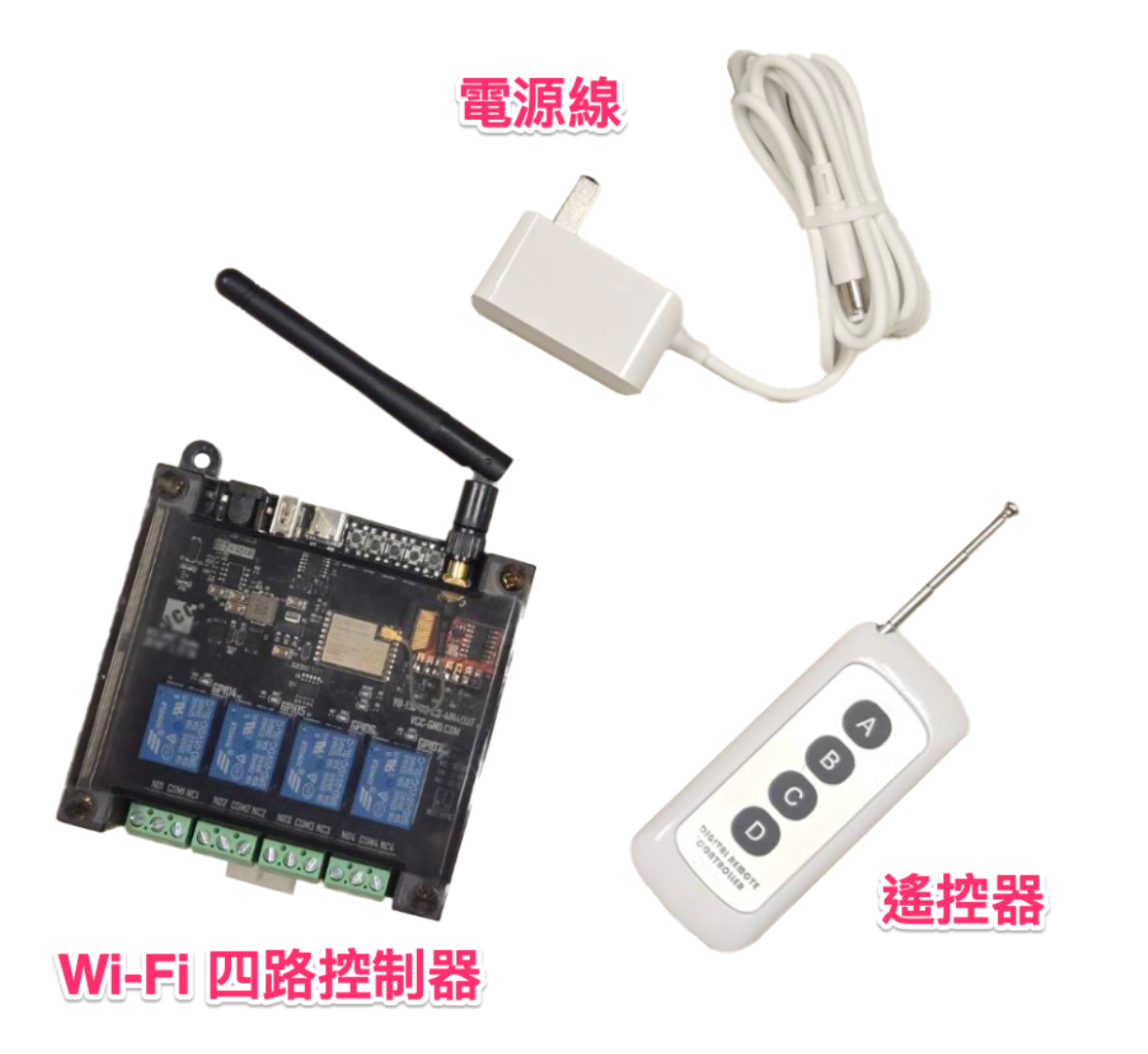
## ㄧ、配件一覽
## 二、燈號說明
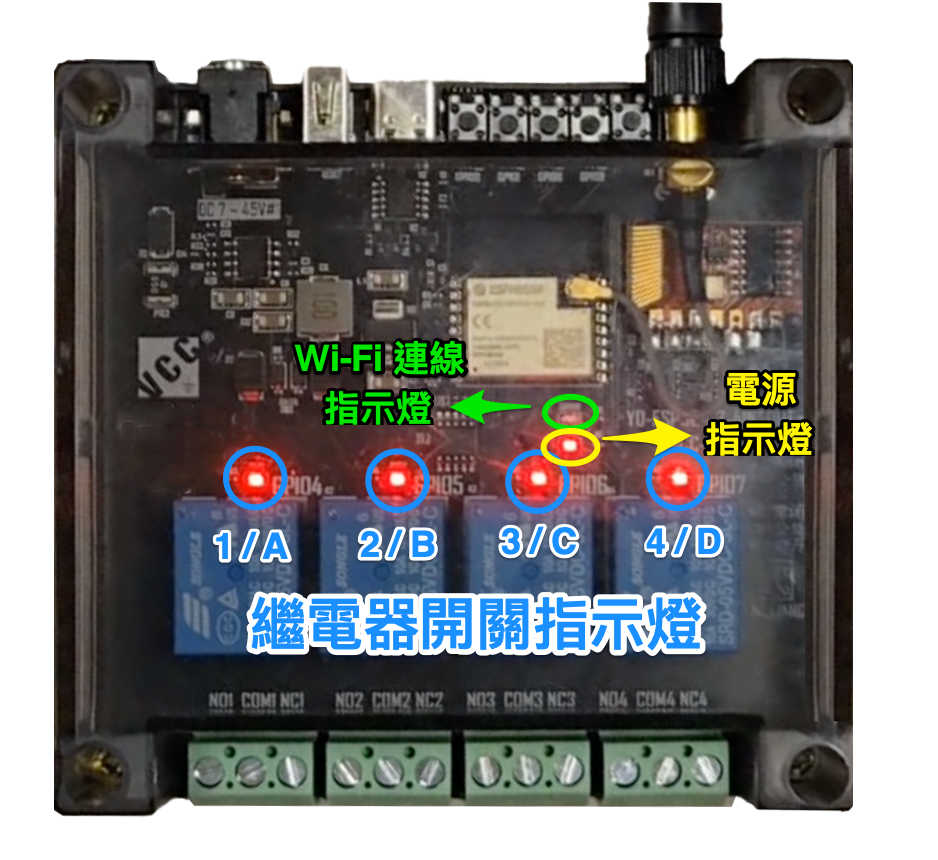
### Wi-Fi 連線指示燈
* 閃爍:尋找 / 正在連接 Wi-Fi 中
* 熄滅:已連上 Wi-Fi
### 電源指示燈
* 恆亮:已連接電源
* 熄滅:電源未連接
### 繼電器指示燈
* 恆亮:繼電器開啟
* 熄滅:繼電器關閉
## 三、設備綁定
1. 將 Wi-Fi 四路控制器接上電源,並確認連上網路 ( Wi-Fi 指示燈熄滅 )。
> **若尚未設定過 Wi-Fi,請先前往 [網路設定教學](https://md.webduino.io/s/Gs0axASlH) 進行設定**
2. 登入 / 註冊 [樂農智慧農業系統](https://agric-dashboard.webduino.io/)。
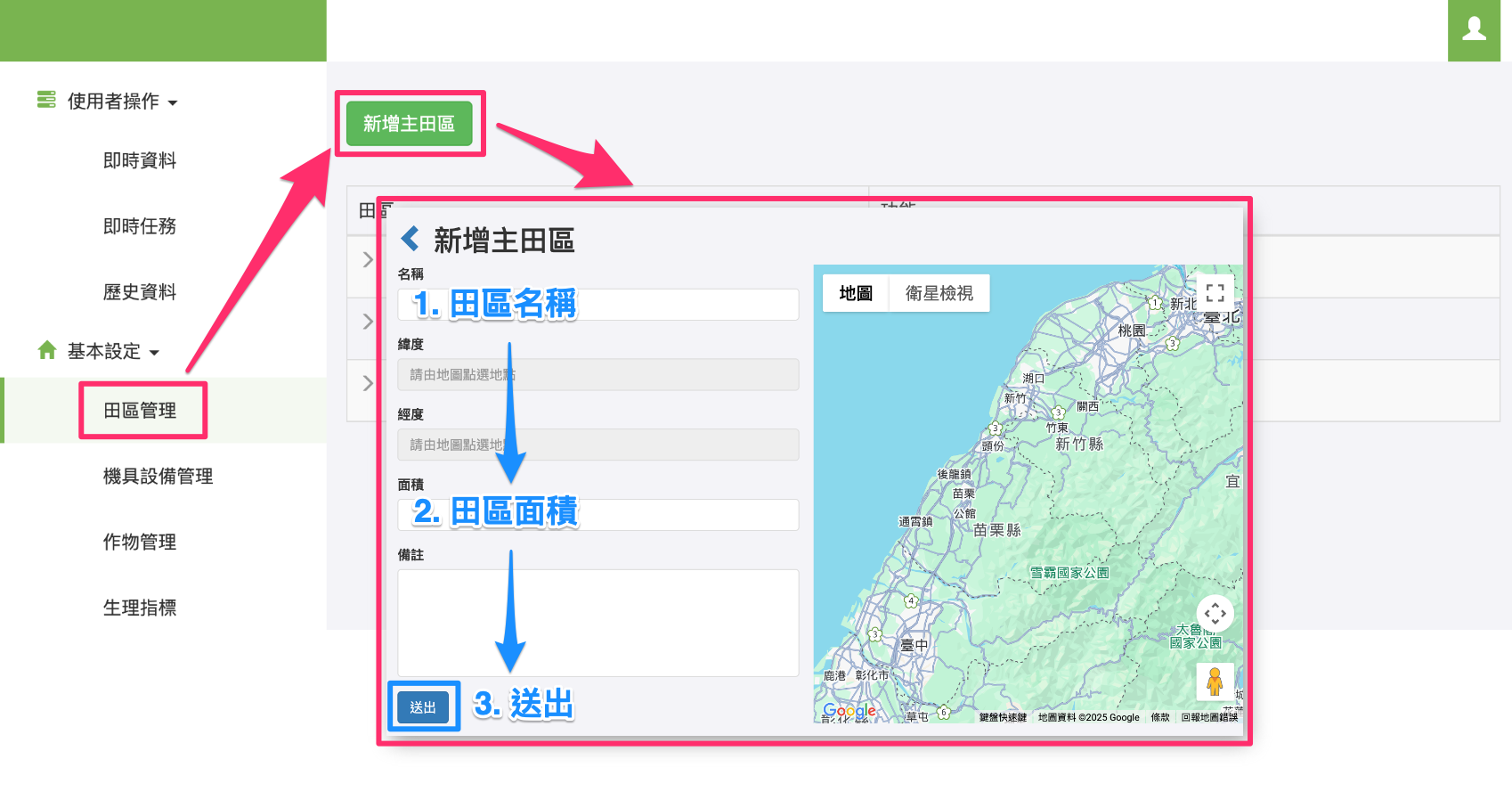
2. 在左側列表選擇「田區管理」->「新增主田區」填寫「名稱」方便辨識設備的所在地點,接著填寫「面積」後,就可以點選「送出」。
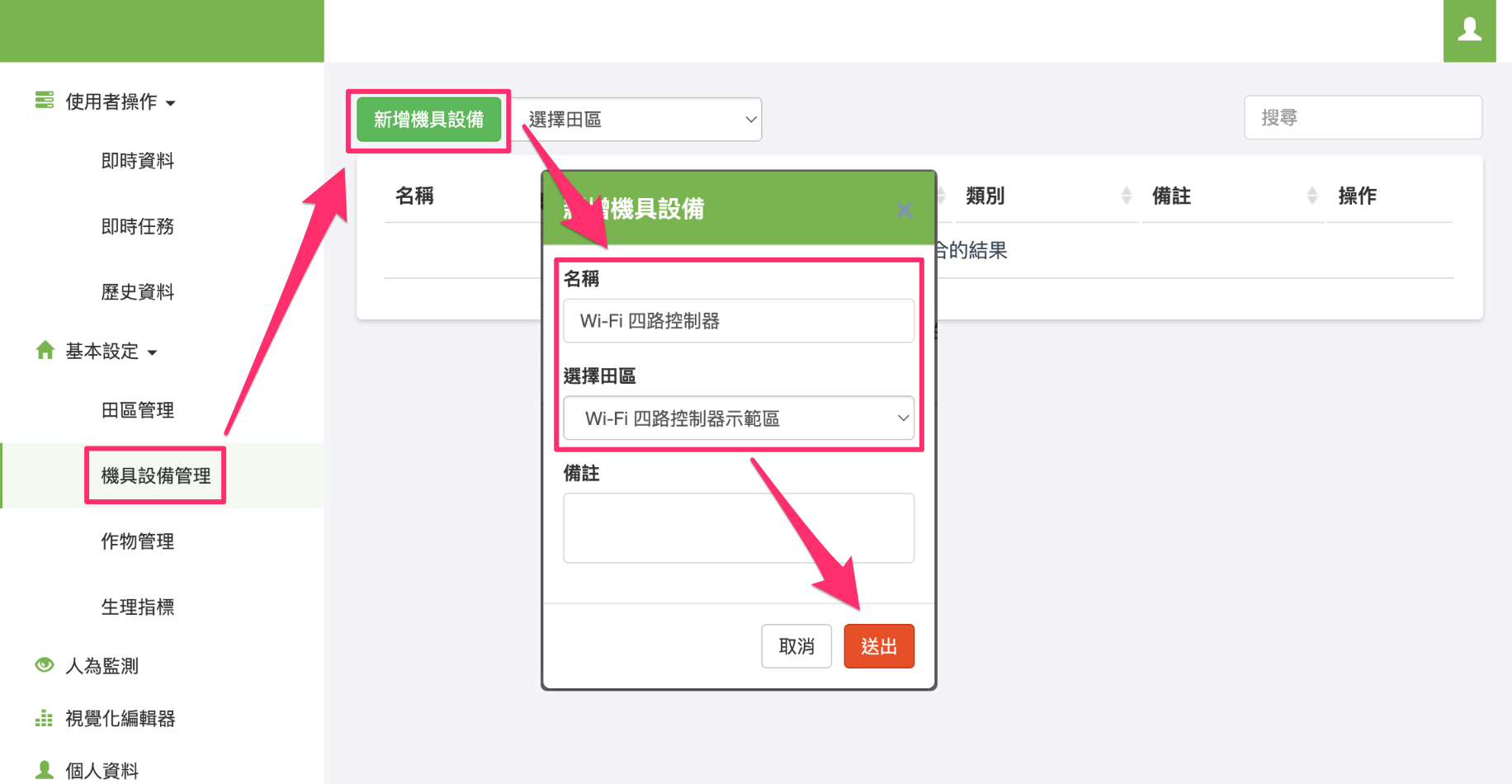
3. 再來,要將 Wi-Fi 四路控制器新增至機具設備。點選左側列表「機具設備管理」->「新增機具設備」,填寫設備名稱,選擇剛剛新增的田區,按下送出。
4. 送出後,會出現剛剛新增的設備,接著點選右側綠色按鈕的「設定裝置」,填寫在控制器上的 「SSID」 與 「Device ID」,在傳感器類別選擇「八埠控制器」,點選「送出」。
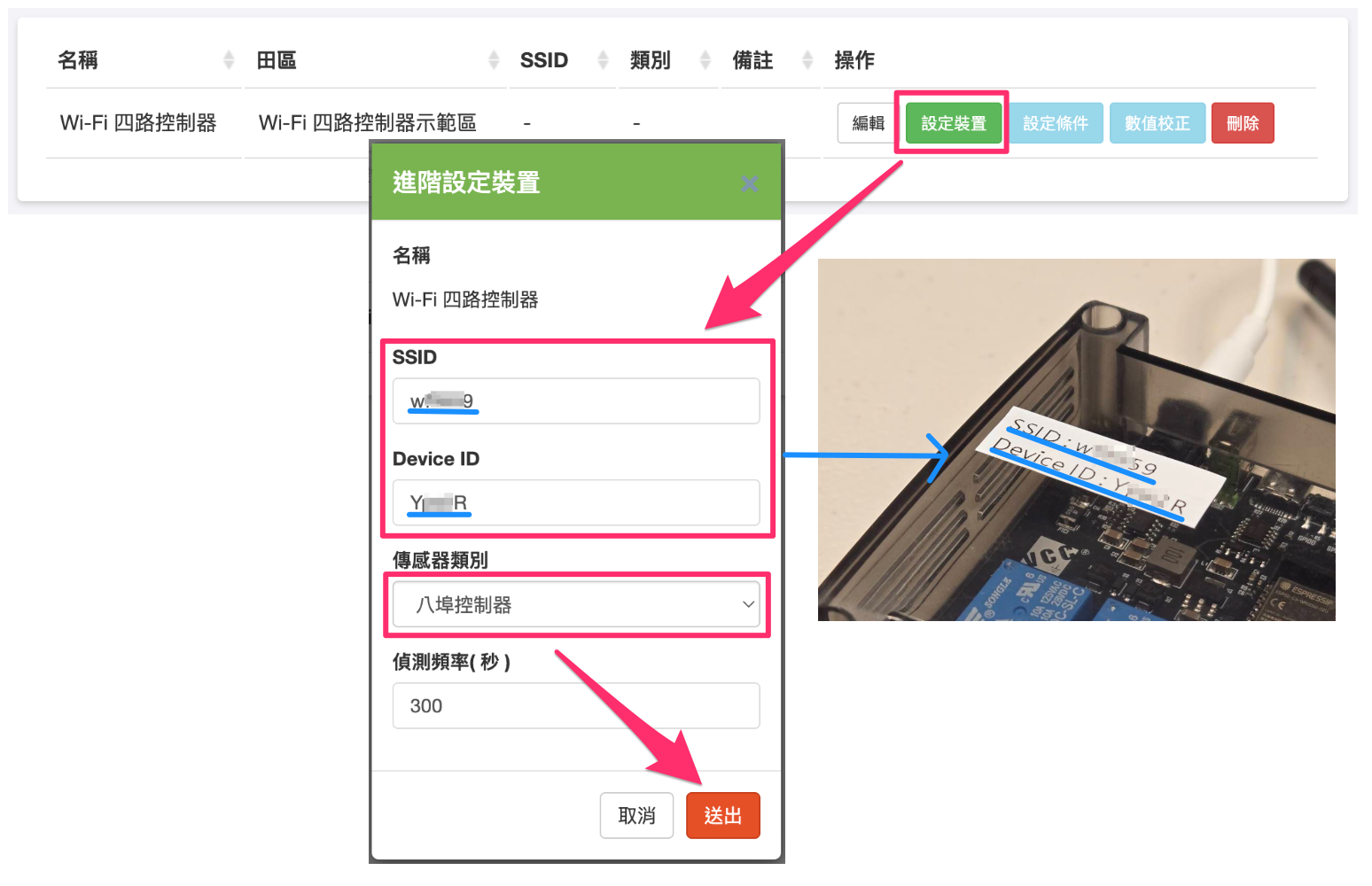
> * 傳感器類別:八埠控制器為控制器、繼電器的通用類別,系統會依照輸入的 SSID 與 Device ID 來判斷該控制器規格為四路或是八路繼電器。
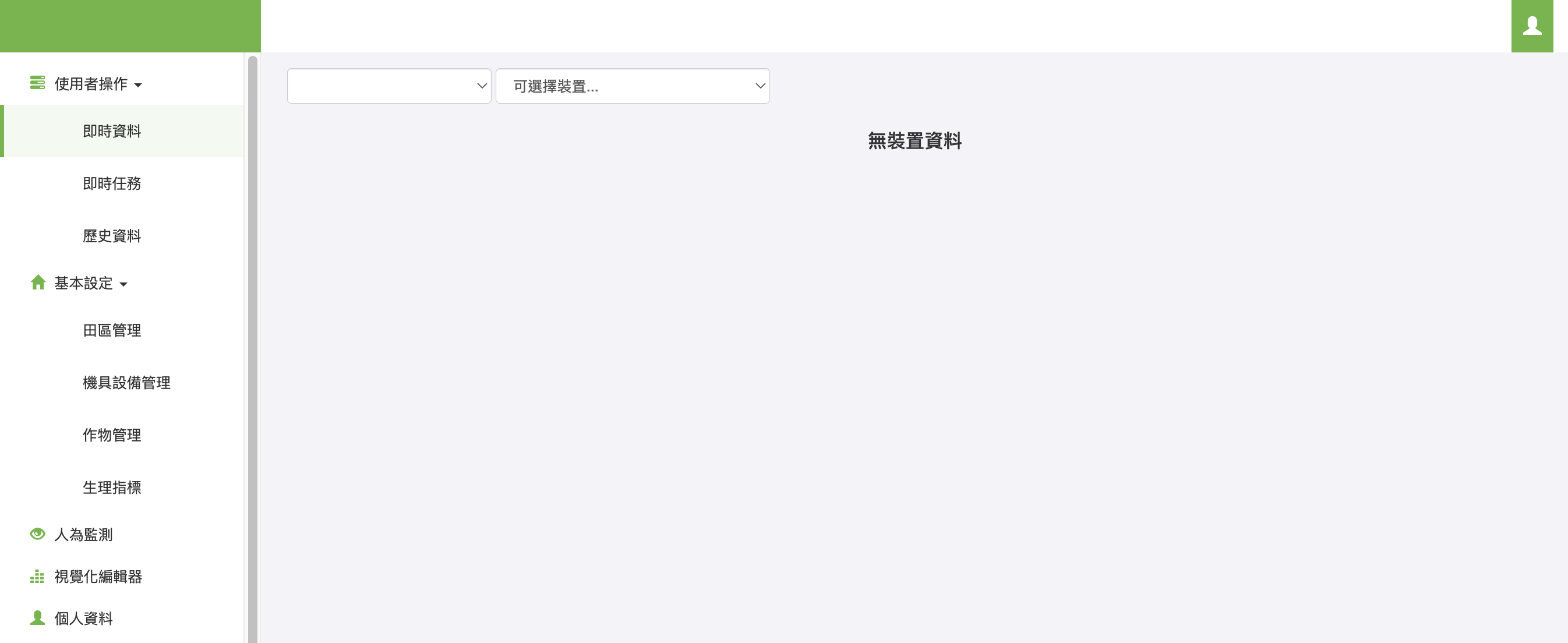
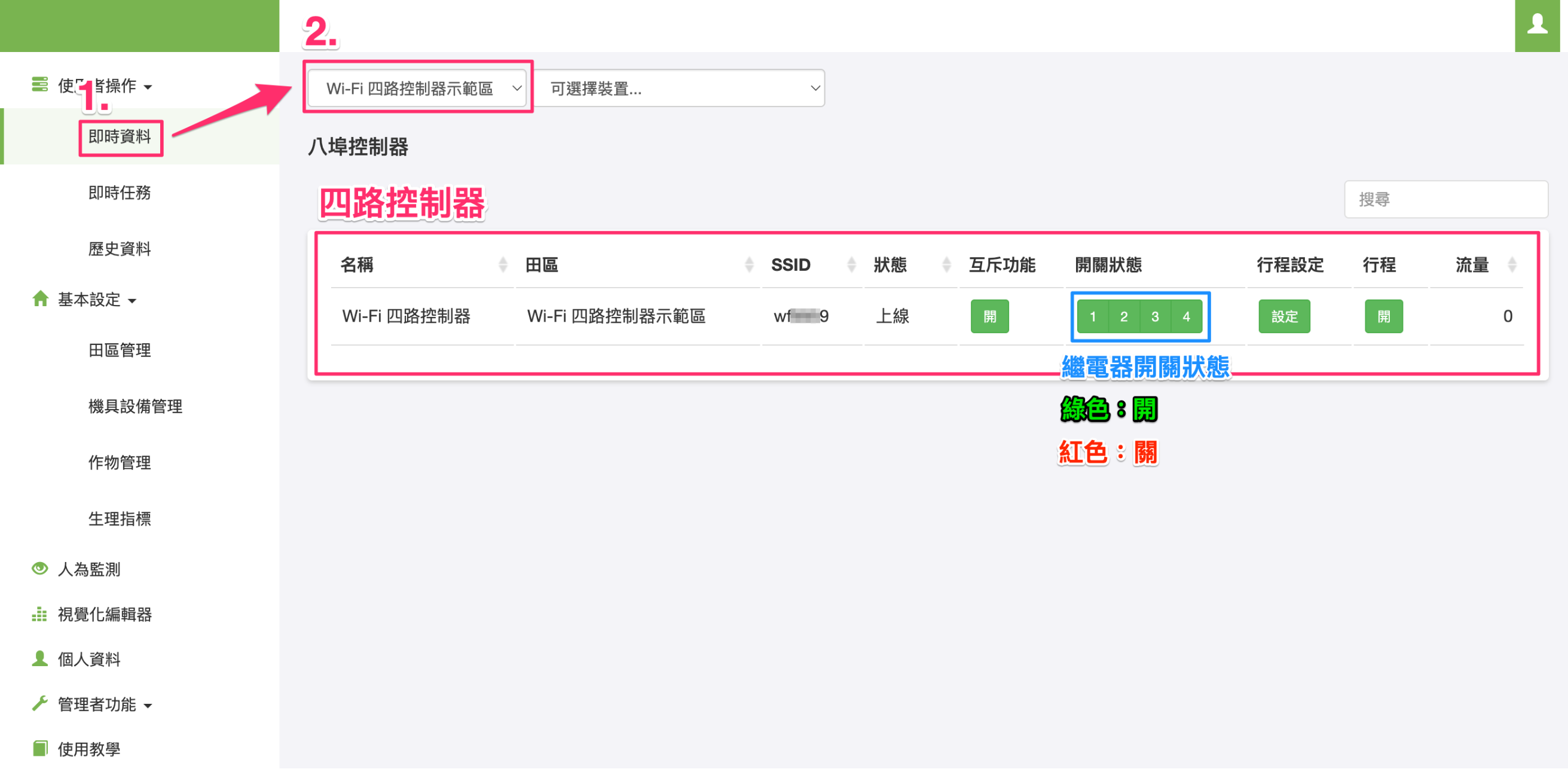
6. 設定完成後,我們就可以在「即時資料」頁面查看、控制設備囉!
</br>
</br>
## 四、控制開關
以下提供多種除了使用程式積木以外的操作方法:
### 網頁控制
<iframe width="560" height="315" src="https://www.youtube.com/embed/NGO3Odghk4I" title="YouTube video player" frameborder="0" allow="accelerometer; autoplay; clipboard-write; encrypted-media; gyroscope; picture-in-picture; web-share" referrerpolicy="strict-origin-when-cross-origin" allowfullscreen></iframe>
### 遙控器控制
<iframe width="560" height="315" src="https://www.youtube.com/embed/hE1kI6IFgWA" title="YouTube video player" frameborder="0" allow="accelerometer; autoplay; clipboard-write; encrypted-media; gyroscope; picture-in-picture; web-share" referrerpolicy="strict-origin-when-cross-origin" allowfullscreen></iframe>
### 按鈕控制
> 最右側的按鈕為出廠時設定遙控器用途,控制繼電器請使用左側四個按鈕。
<iframe width="560" height="315" src="https://www.youtube.com/embed/L8pX6P-C1JU" title="YouTube video player" frameborder="0" allow="accelerometer; autoplay; clipboard-write; encrypted-media; gyroscope; picture-in-picture; web-share" referrerpolicy="strict-origin-when-cross-origin" allowfullscreen></iframe>
### 手機開啟網頁控制
<iframe width="560" height="315" src="https://www.youtube.com/embed/6ROmblzYITc" title="YouTube video player" frameborder="0" allow="accelerometer; autoplay; clipboard-write; encrypted-media; gyroscope; picture-in-picture; web-share" referrerpolicy="strict-origin-when-cross-origin" allowfullscreen></iframe>
### 四種控制都可以互相連動唷!
<iframe width="560" height="315" src="https://www.youtube.com/embed/laT-1vbz_vg?si=y7t0ZBS4YQsz_p0_" title="YouTube video player" frameborder="0" allow="accelerometer; autoplay; clipboard-write; encrypted-media; gyroscope; picture-in-picture; web-share" referrerpolicy="strict-origin-when-cross-origin" allowfullscreen></iframe>
</br></br>
## 更多教學
* ### [無線轉接器|使用教學](https://md.webduino.io/s/yZwgJy8tY)