###### 回到[教學手冊目錄](https://md.webduino.io/s/22TOZk5pV)
###### tags: `樂農小主機 `
樂農小主機 |更換 ( 感測 / 控制 ) 設備
===
## 一、登入設備管理系統
登入 [設備管理系統](https://agri-pc.webduino.tw/host/login),可以看到樂農小主機 有被綁定的設備。
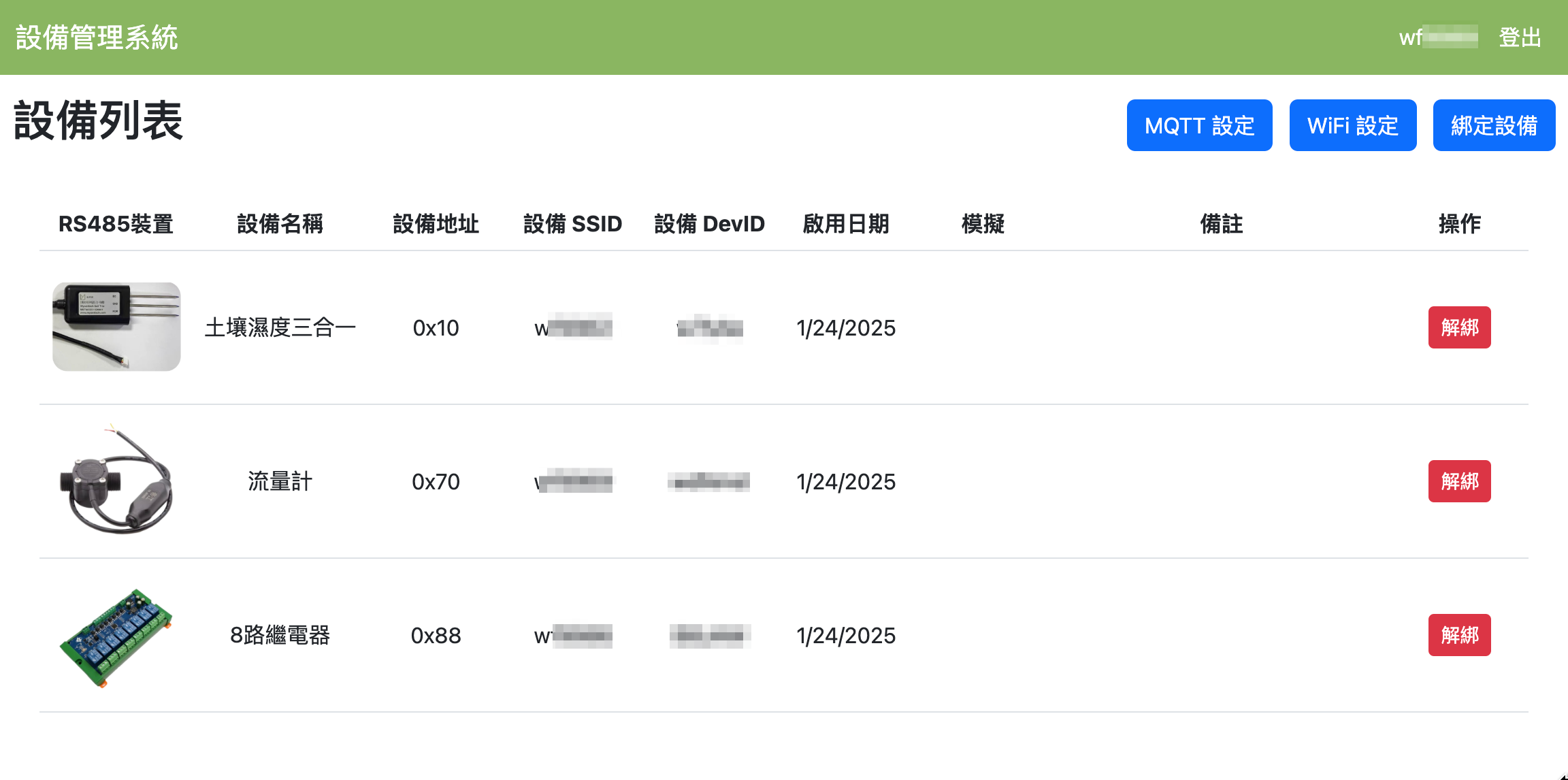
> 操作此教學文前,請先確認小主機已成功上線,若尚未設定小主機網路,請先至[網路設定教學](https://md.webduino.io/s/QL4ups9hS)進行設定。
## 二、解除 / 重新連接設備
若要新增其他設備,需先將不使用的設備解除綁定後,再新增新的設備。
> 小主機最高上限串接 3 台設備
1. 登入 [設備管理系統](https://agri-pc.webduino.tw/host/login)。
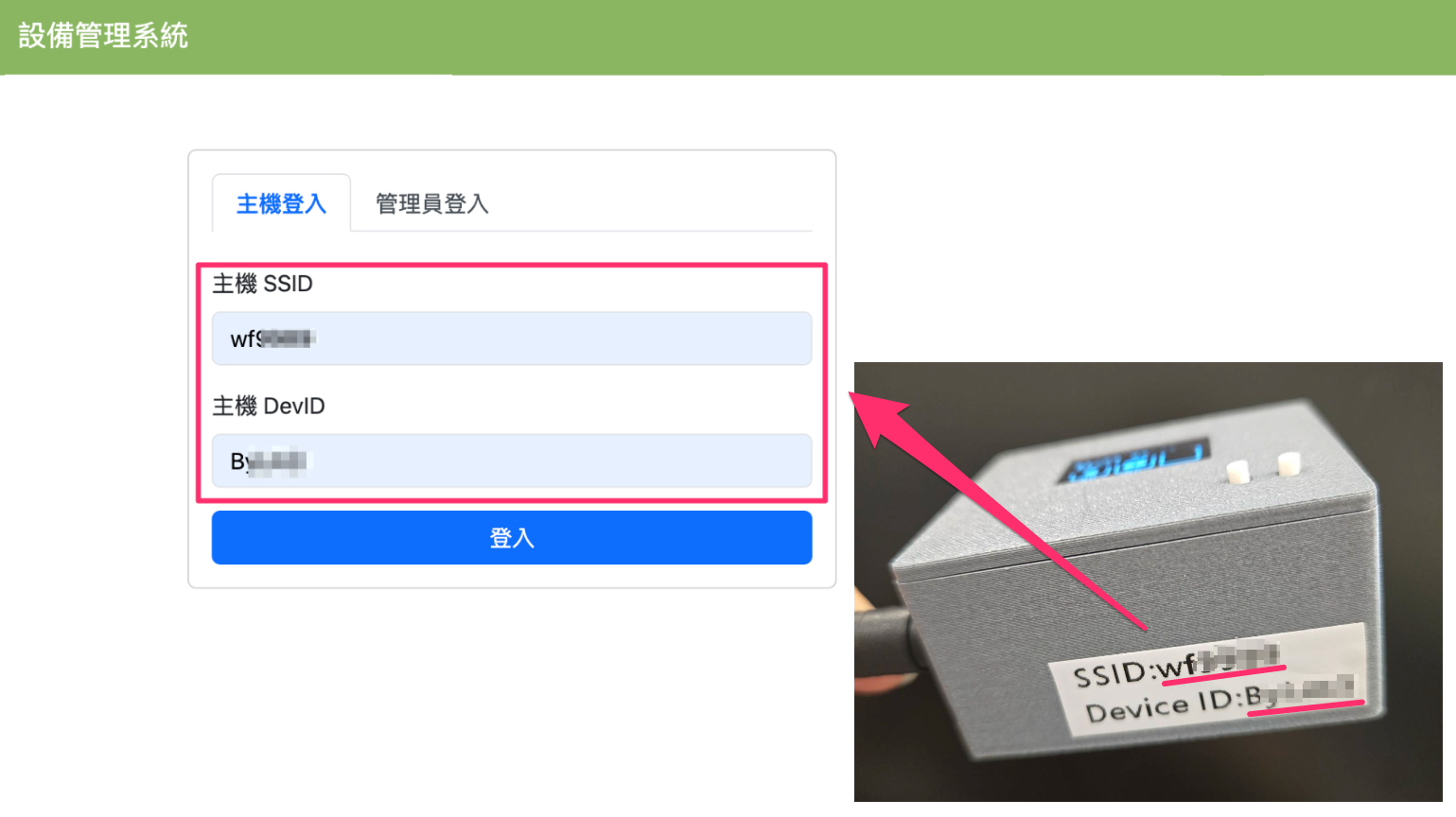
2. 設備管理系統畫面如下:

</br></br>
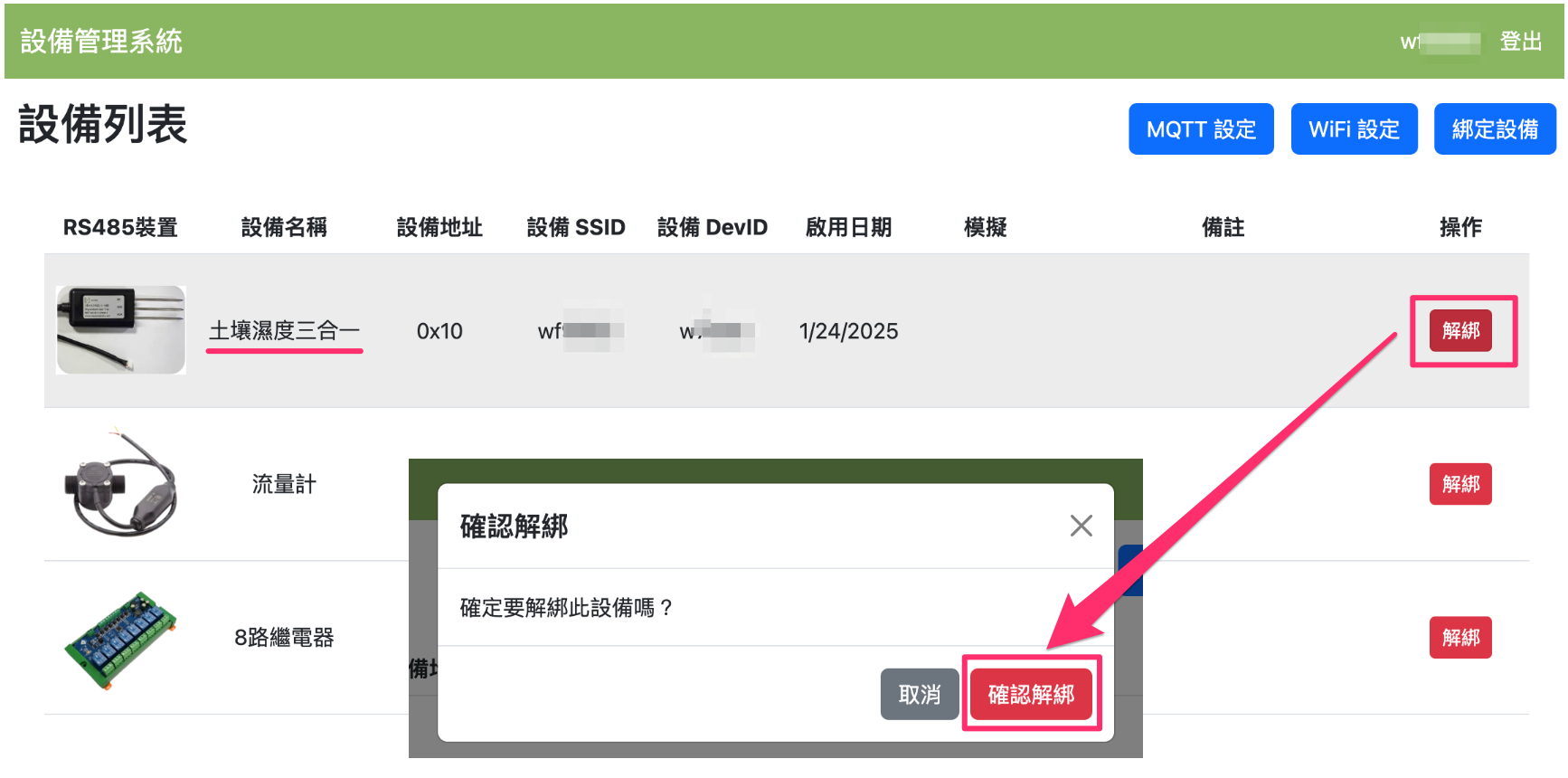
3. 假設本次要新增一個空氣溫濕度設備,並且移除已連接的土壤濕度三合一,請點選右側的「解綁」-「確認解綁」。
</br></br>
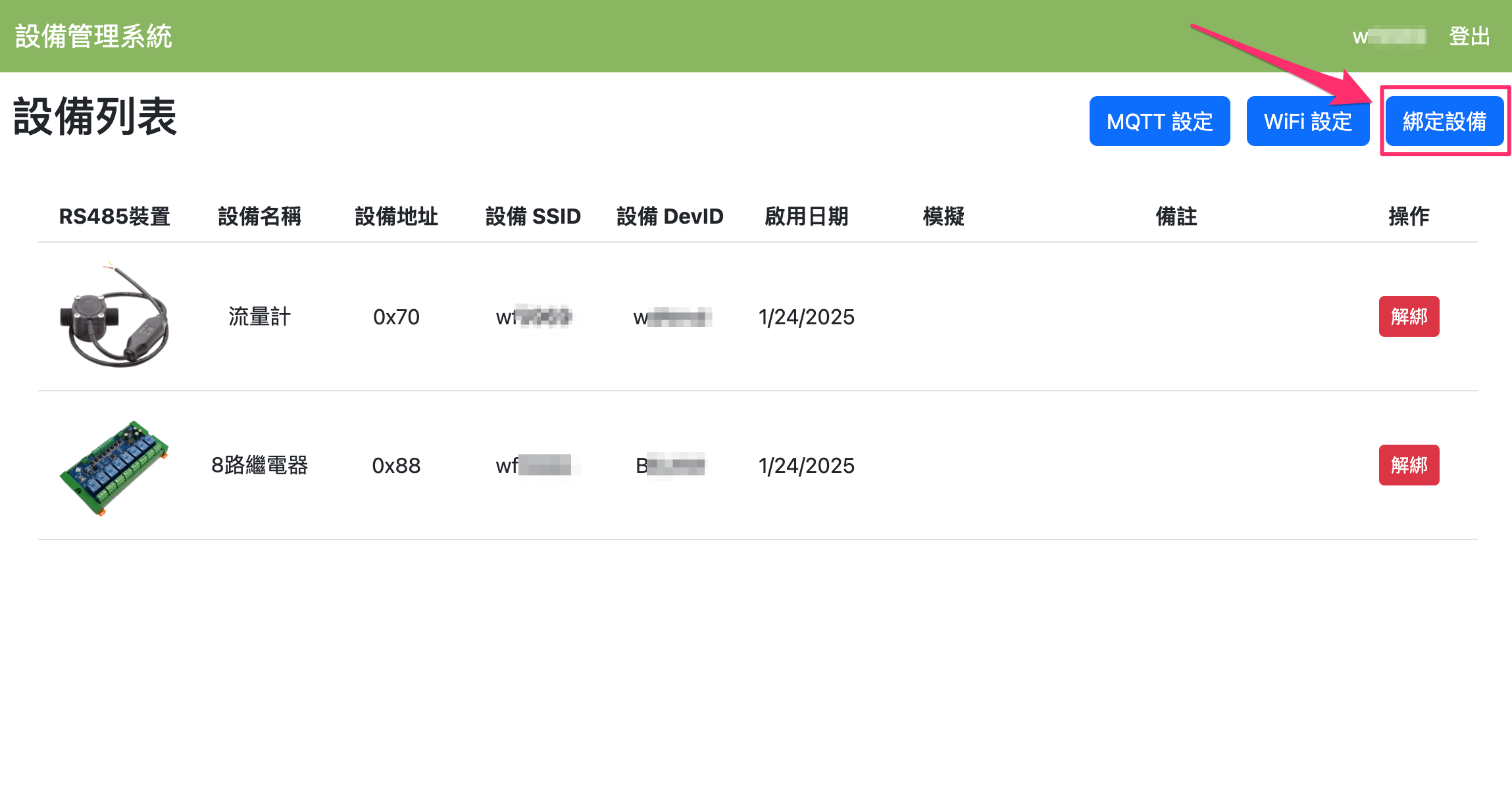
4. 接下來,我們要新增空氣溫濕度設備。在右上角選擇綁定設備。
5. 輸入設備上的 SSID 與 DevID 後點選「綁定設備」。
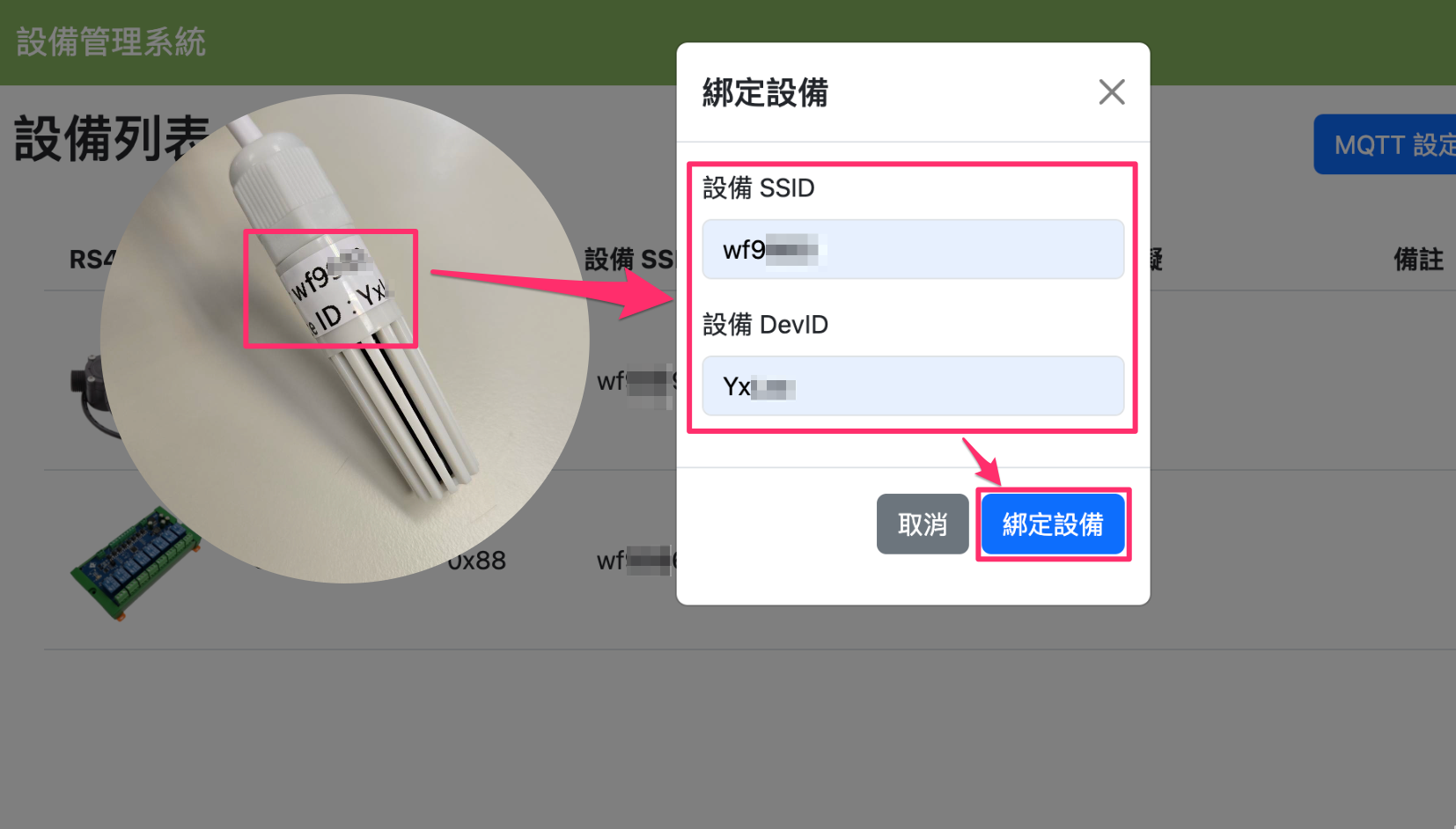
</br></br>
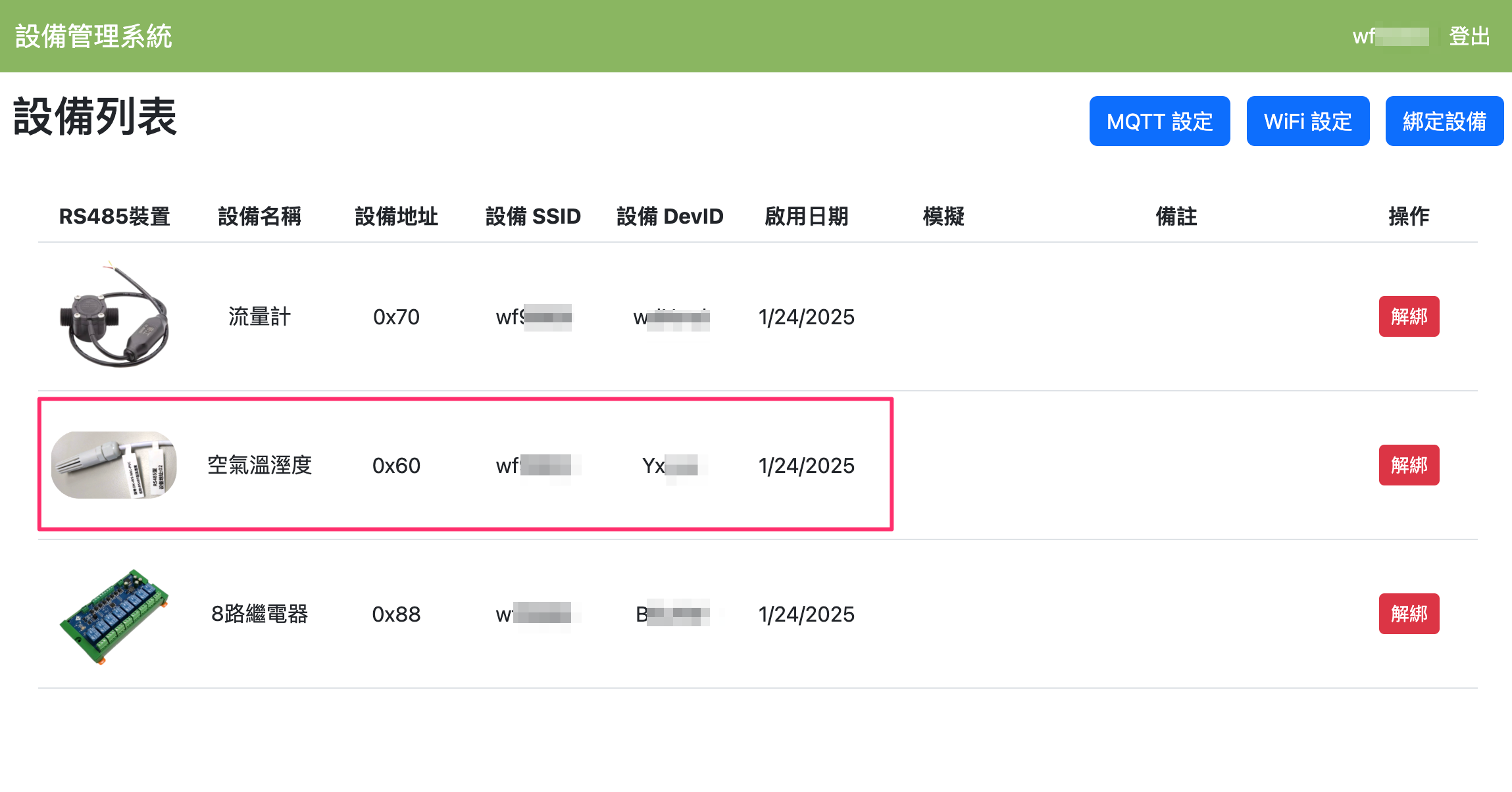
6. 綁定完成後,就能在畫面上看到空氣溫濕度設備。
7. 接著,將小主機重新開機就完成了!