</style>
<h4 class="" id="回到-WebBit"><a class="anchor hidden-xs" href="#回到-WebBit" title="回到-WebBit" smoothhashscroll=""><i class="fa fa-link"></i></a>回到 <a href="https://md.kingkit.codes/s/vjiZS5dmS" target="_self" rel="noopener"><code>Web:Bit</code></a></h4>
# Web:Bit 程式積木實用小技巧
除了編輯器介面的主要功能,Web:Bit 教育版還有一些超酷的隱藏功能,能幫助我們編輯積木程式時更方便、快速。現在就讓我們一起來認識這些小技巧吧!
### 第 1 招:上一步
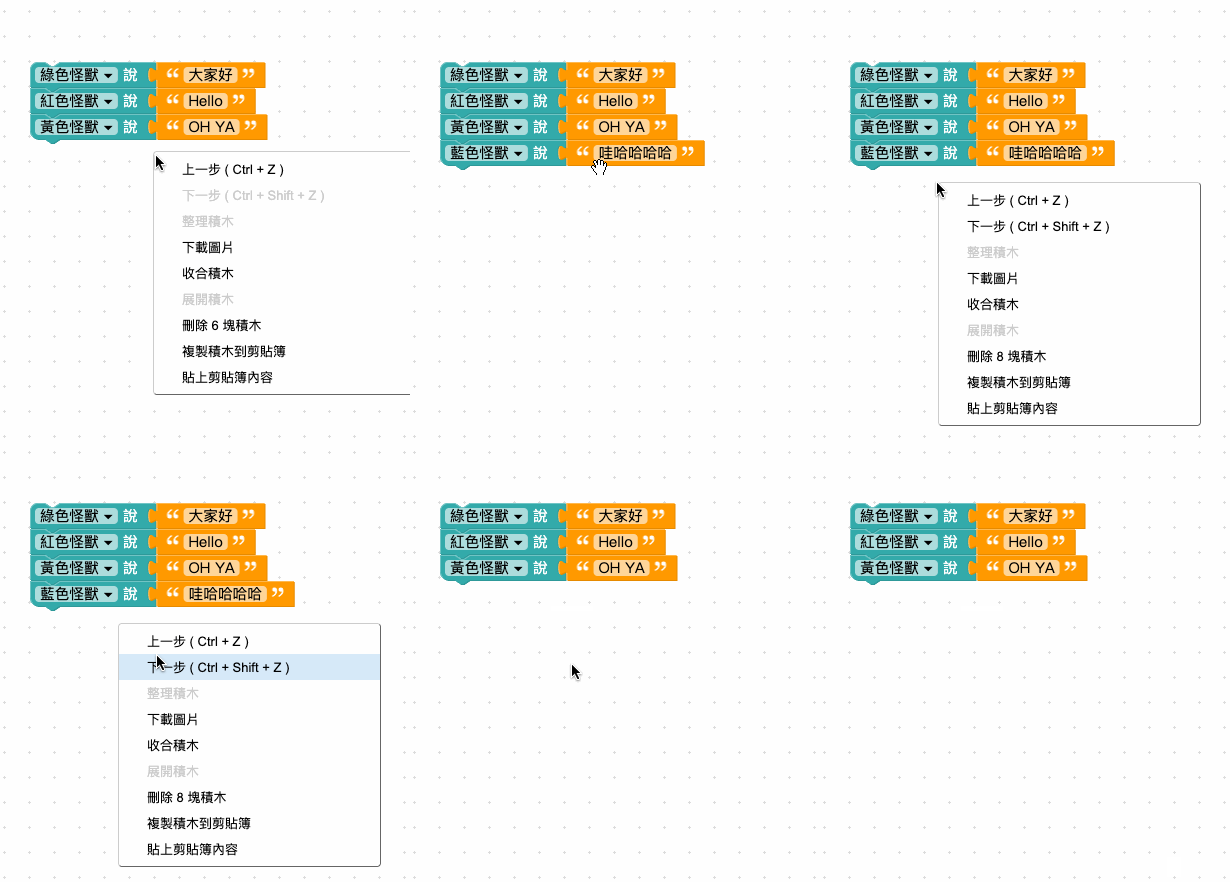
不小心刪掉辛苦拉好的積木,或是覺得上個版本的積木比較好嗎?只要在編輯器空白處點擊滑鼠右鍵,選擇「**上一步**( Ctrl / Command + Z )」就可以復原。如果想重做下一步,可以選擇「**下一步**( Ctrl / Command + Shift + Z )」。
### 第 2 招:複製積木
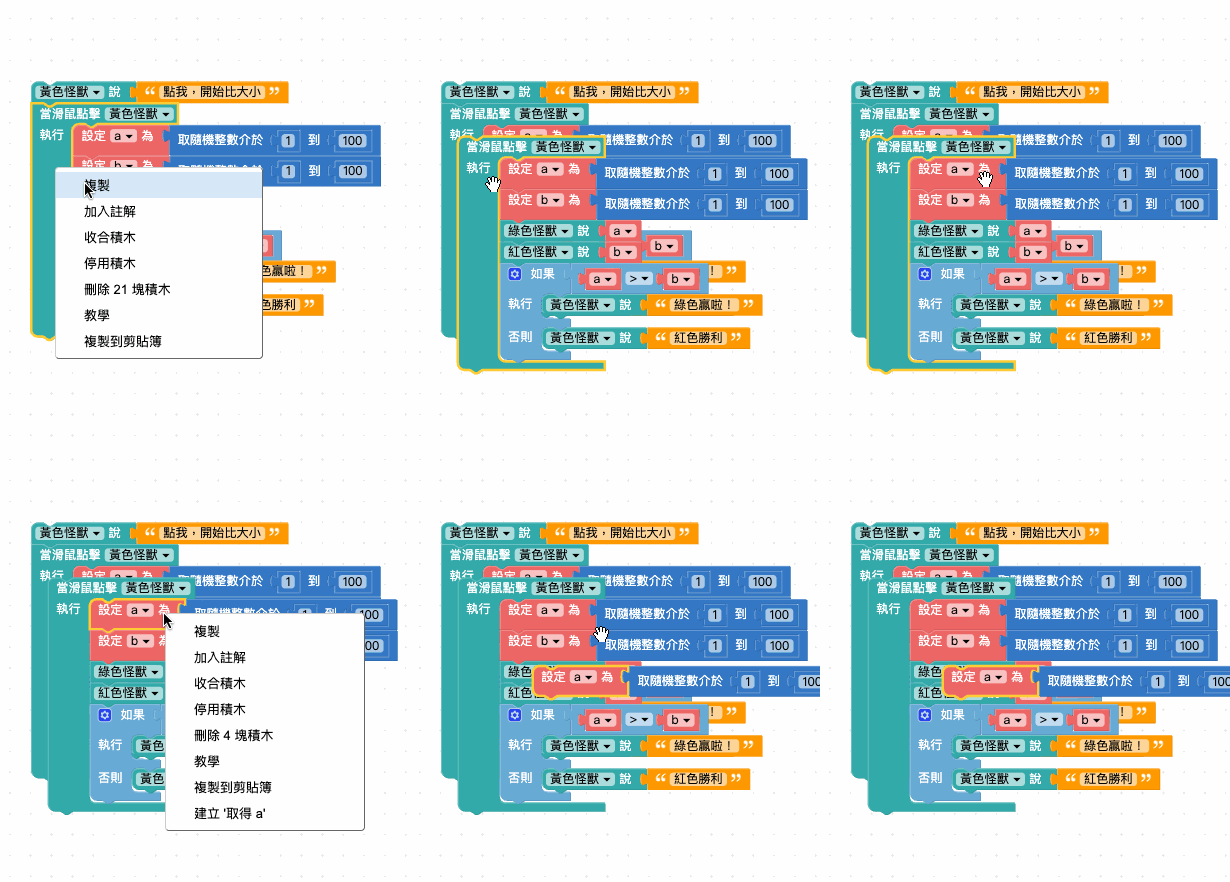
使用「複製」功能讓你的積木長出分身。在積木上點擊滑鼠右鍵,選擇「複製」,被選取的積木就會複製一次。你也可以使用快速鍵「**複製**( Ctrl / Command + C)」、「**貼上**( Ctrl / Command + V)」。
### 第 3 招:跨瀏覽器分頁貼上積木
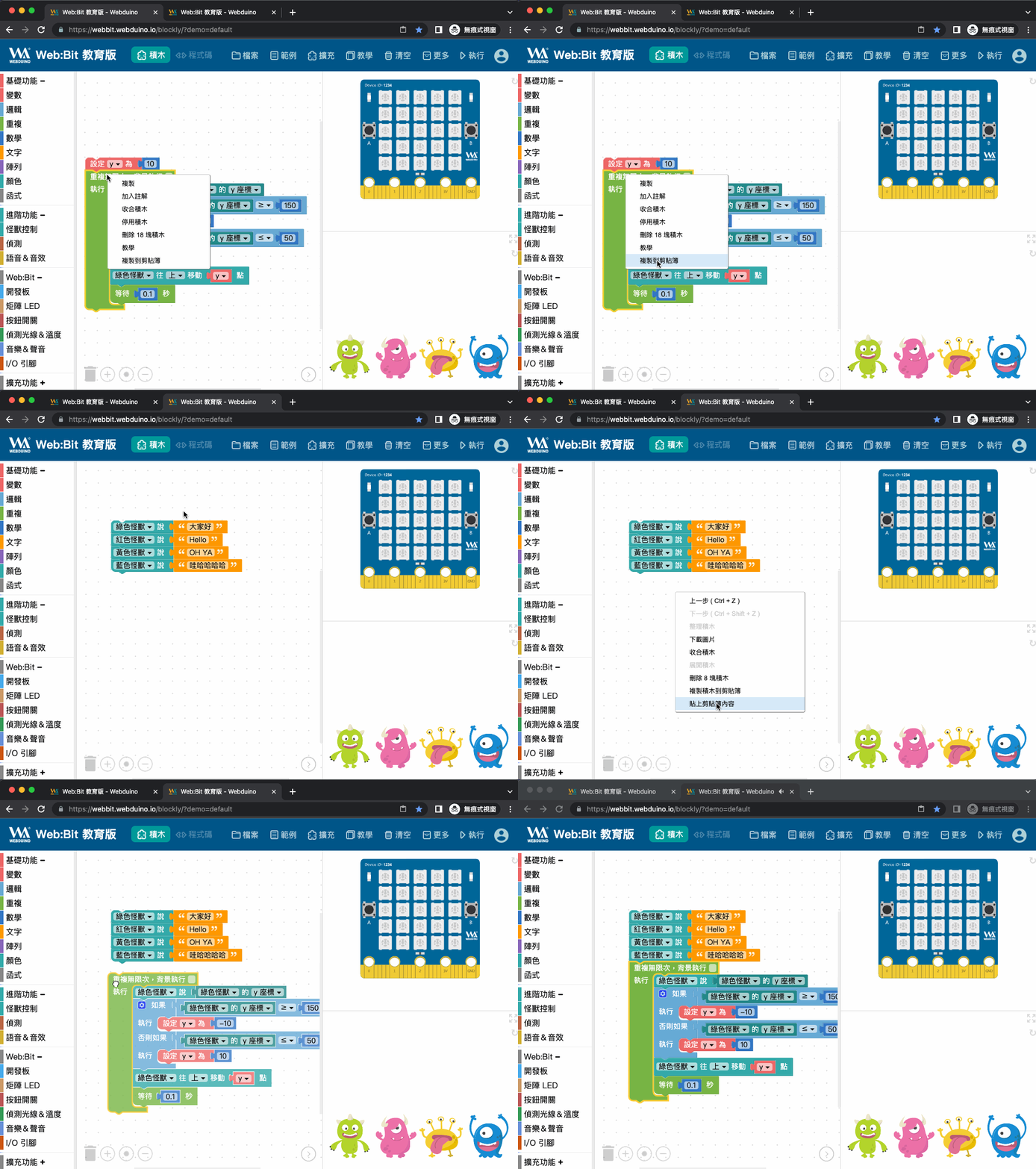
當你想要從一個瀏覽器的分頁,複製積木到另一個分頁時,可以使用跨分頁貼上的功能。在積木上點擊滑鼠右鍵,選擇「**複製到剪貼簿**( Ctrl / Command + C)」,然後再到另一個分頁,在空白處點擊滑鼠右鍵,選擇「**貼上剪貼簿內容**( Ctrl / Command + V)」。
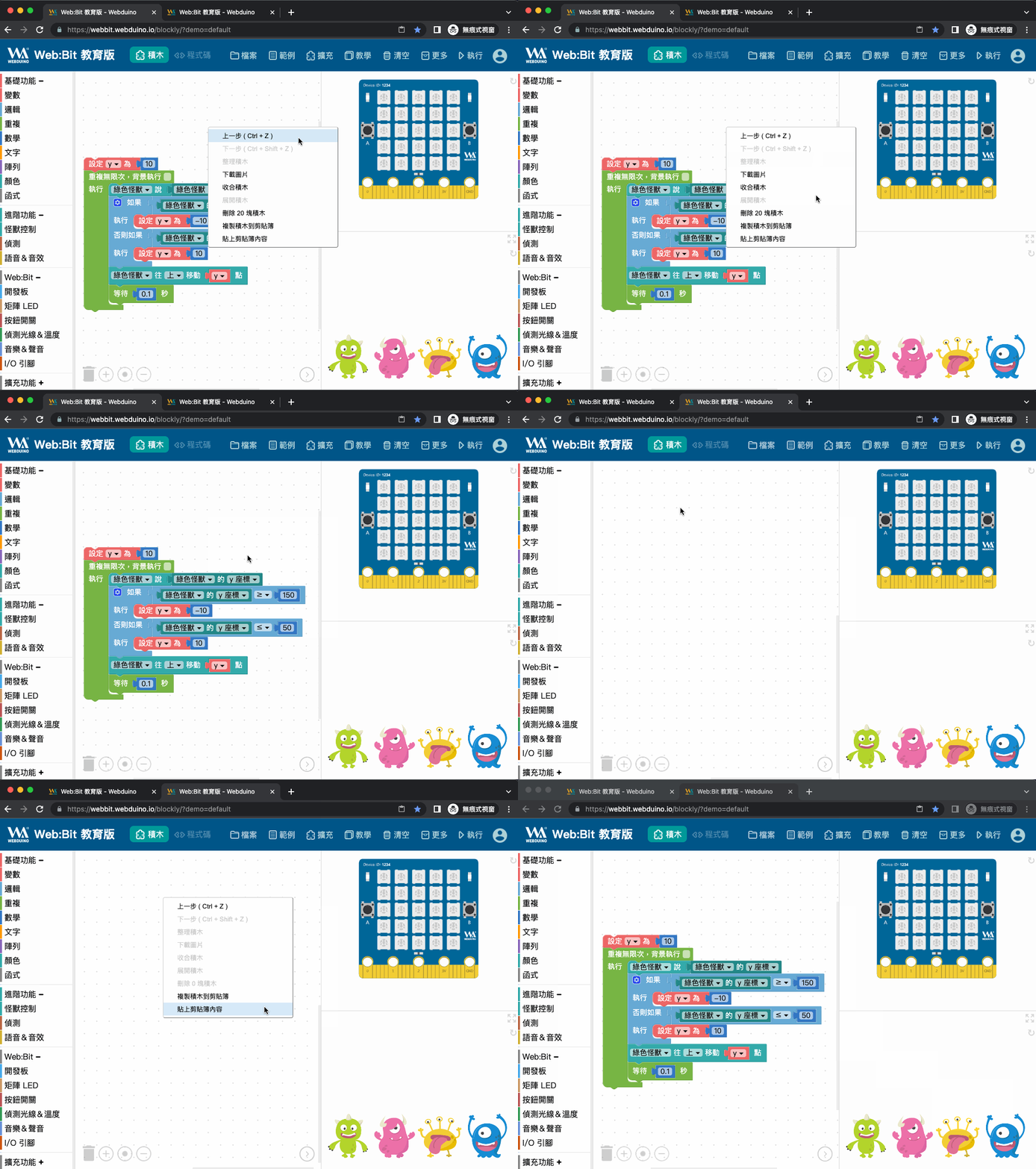
如果想要複製所有的積木,並在另一個分頁貼上,可以在編輯器空白處點擊滑鼠右鍵 >「複製到剪貼簿」,再到另一個分頁「貼上剪貼簿內容」。
### 第 4 招:整理 / 收合積木
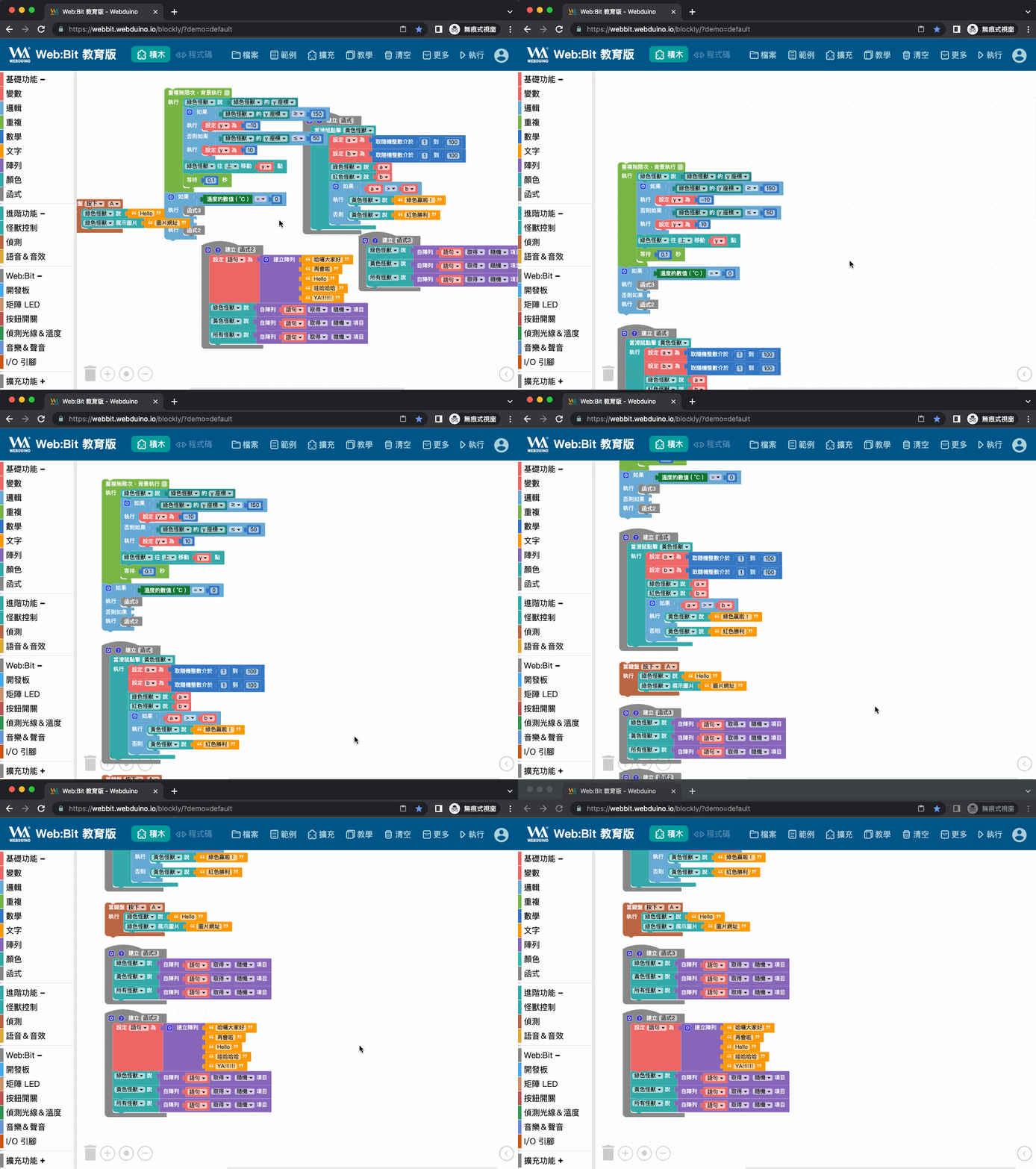
當積木邏輯非常複雜的時候,往往會遇到積木四面八方散落在畫面上的狀況。這時候可以在空白處點擊滑鼠右鍵,選擇「**整理積木**」,所有積木馬上排排站,條理分明!
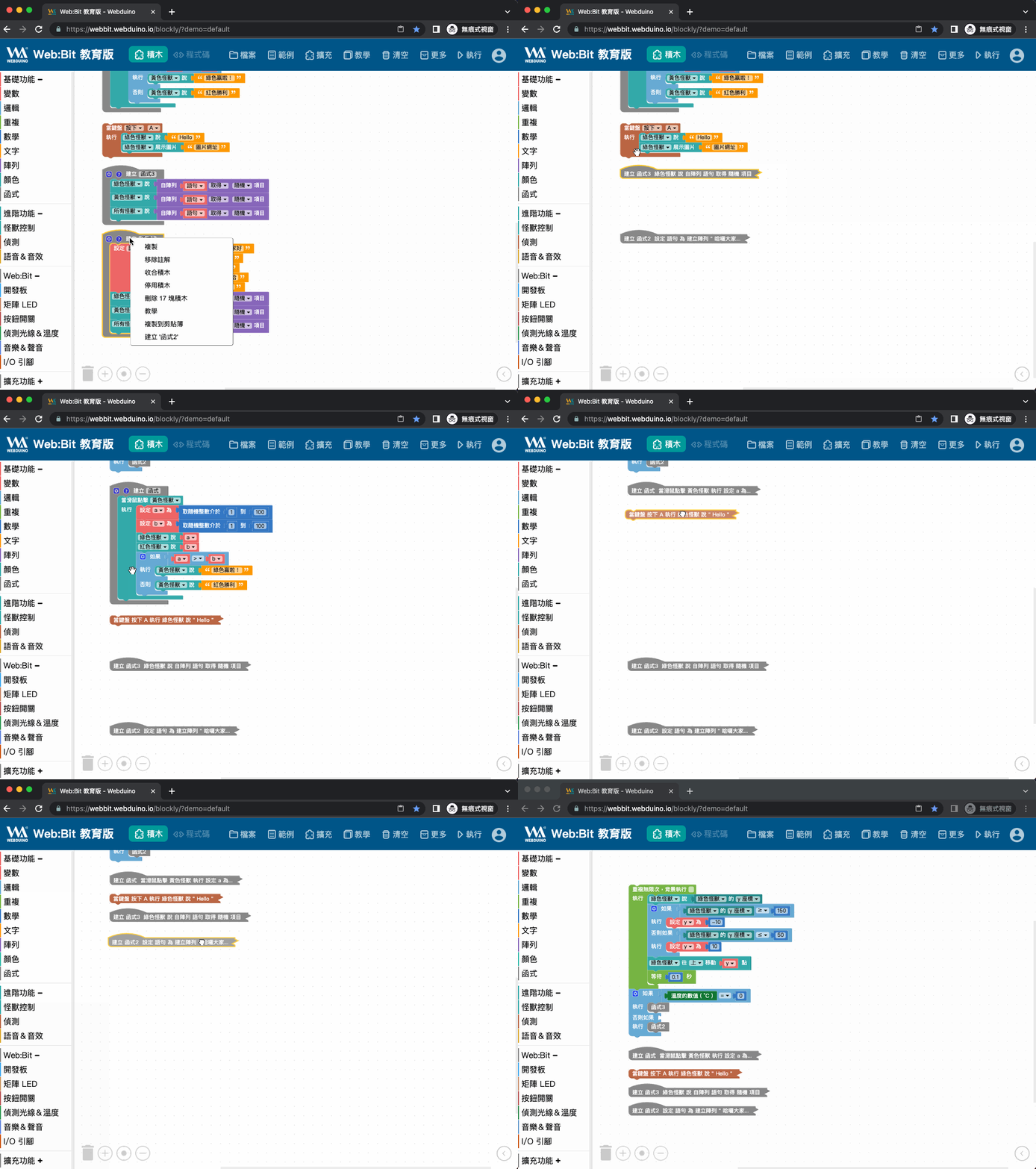
如果有暫時不會改動到的積木,也可以點擊右鍵選單的「**收合積木**」,把內容隱藏起來,讓編輯畫面更整潔。
### 第 5 招:下載積木圖片
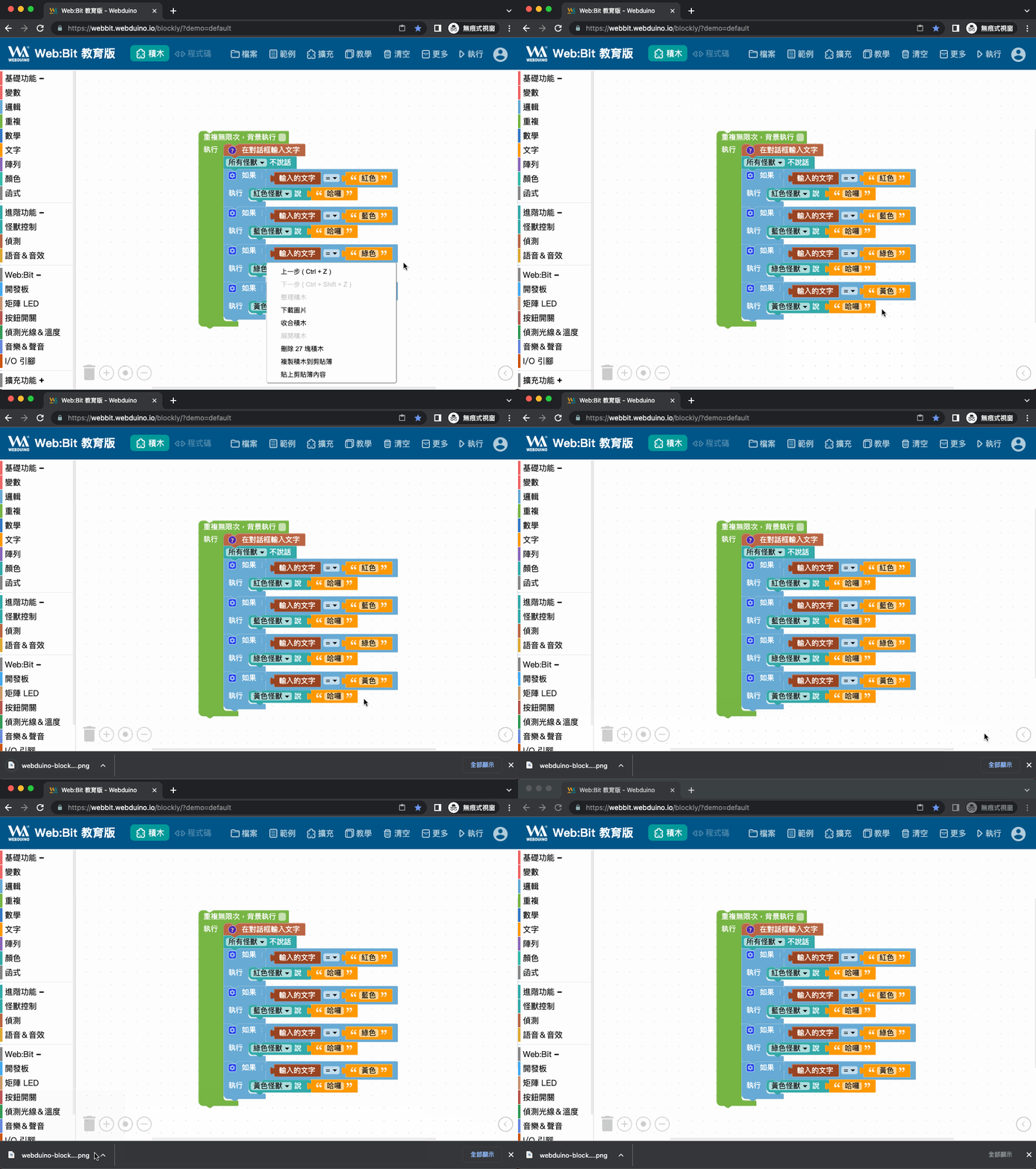
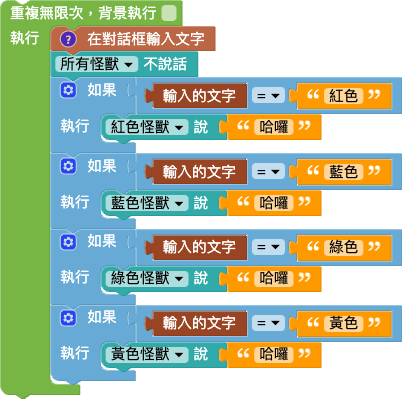
體貼教學現場的老師常有備課、製作教材的需求,Web:Bit 教育版提供下載積木圖片的功能。點擊右鍵選單的「**下載圖片**」,就可以下載編輯畫面中的積木 png 檔。這樣一來,即使印刷成紙本教材也不用擔心圖片解析度不夠的問題囉!
下載的圖檔
### 第 6 招:加入註解
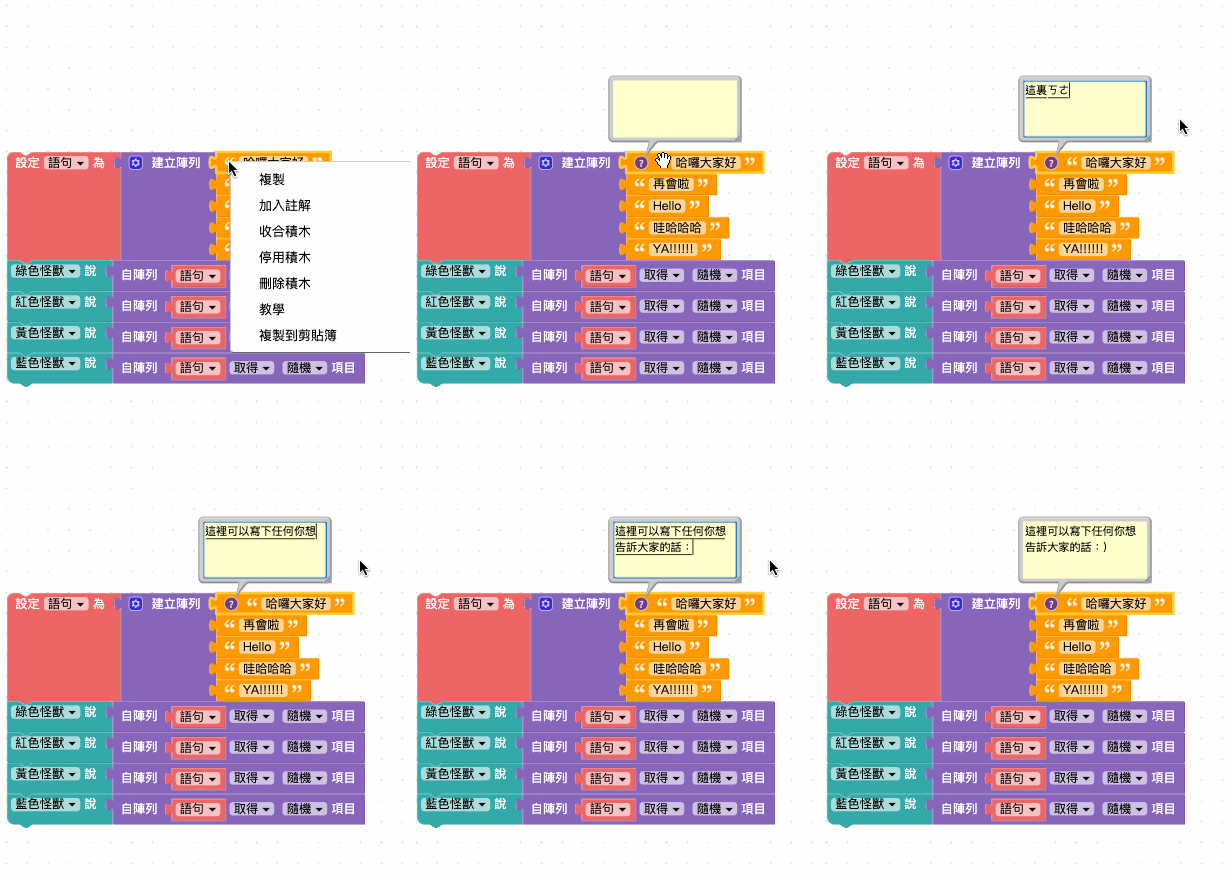
分享積木連結給其他人時,如果想要解說自己的積木,你會怎麼做呢?點擊右鍵選單的「**加入註解**」,把你想說的話或是私房筆記註解下來吧!
### 第 7 招:多行輸入
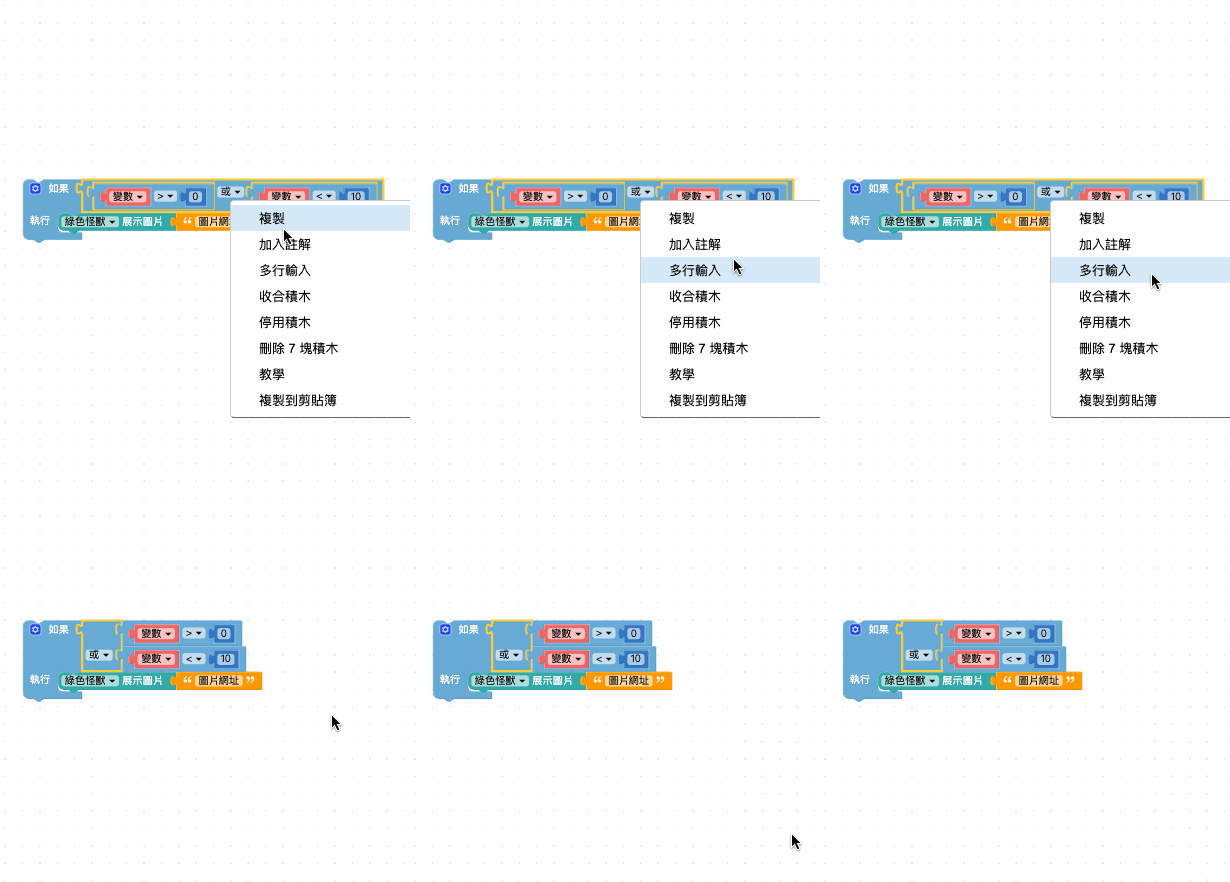
如果程式積木太長,我們可以用滑鼠在積木上按右鍵,若該積木支援多行輸入,可以點選「**多行輸入**」將積木由單行變成多行,更方便閱讀和編輯。
### 第 8 招:停用積木
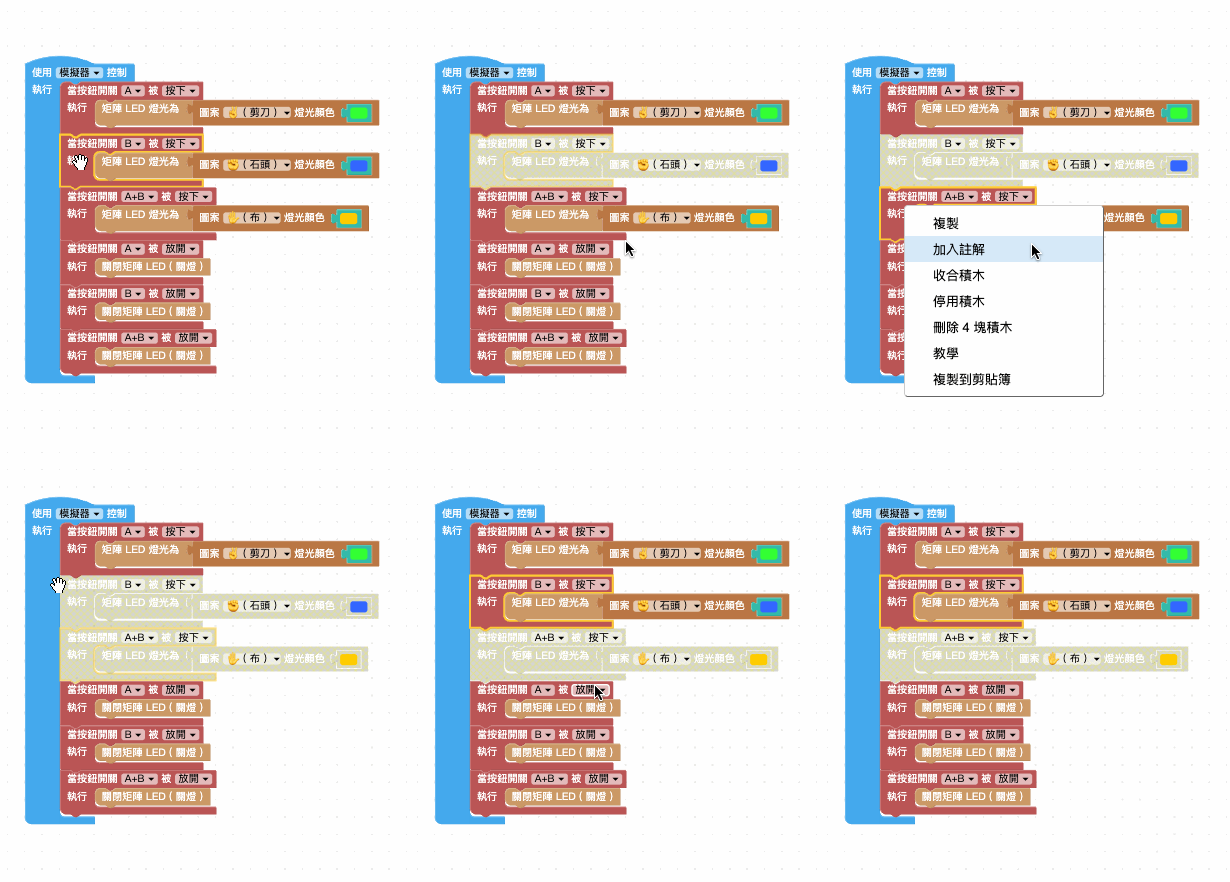
如果希望程式先跳過某幾塊積木不要執行,可以在積木上點擊右鍵,選擇選單的「**停用積木**」。之後要恢復執行停用的積木,再選擇「**啟用積木**」就可以了。在幫積木程式 Debug 的階段,很適合透過停用積木,更有效率的找出是哪一塊積木發生問題。
### 喜歡這些實用小技巧嗎?快到 [Web:Bit 教育版](https://webbit.webduino.io/blockly) 小試身手吧!
----
### 聯絡我們
如果對於 Webduino 產品有興趣,歡迎透過下列方式購買:
> 個人線上購買:https://store.webduino.io/ ( 支援信用卡、超商取貨付款 )
> 企業&學校採購:來信 service@webduino.io 或來電 07-3388511。
如果對於這篇教學有任何問題或建議,歡迎透過下列方式聯繫我們:
> Email:service@webduino.io
> Facebook 粉絲團:https://www.facebook.com/webduino/
> Facebook 技術討論社團:https://www.facebook.com/groups/webduino/